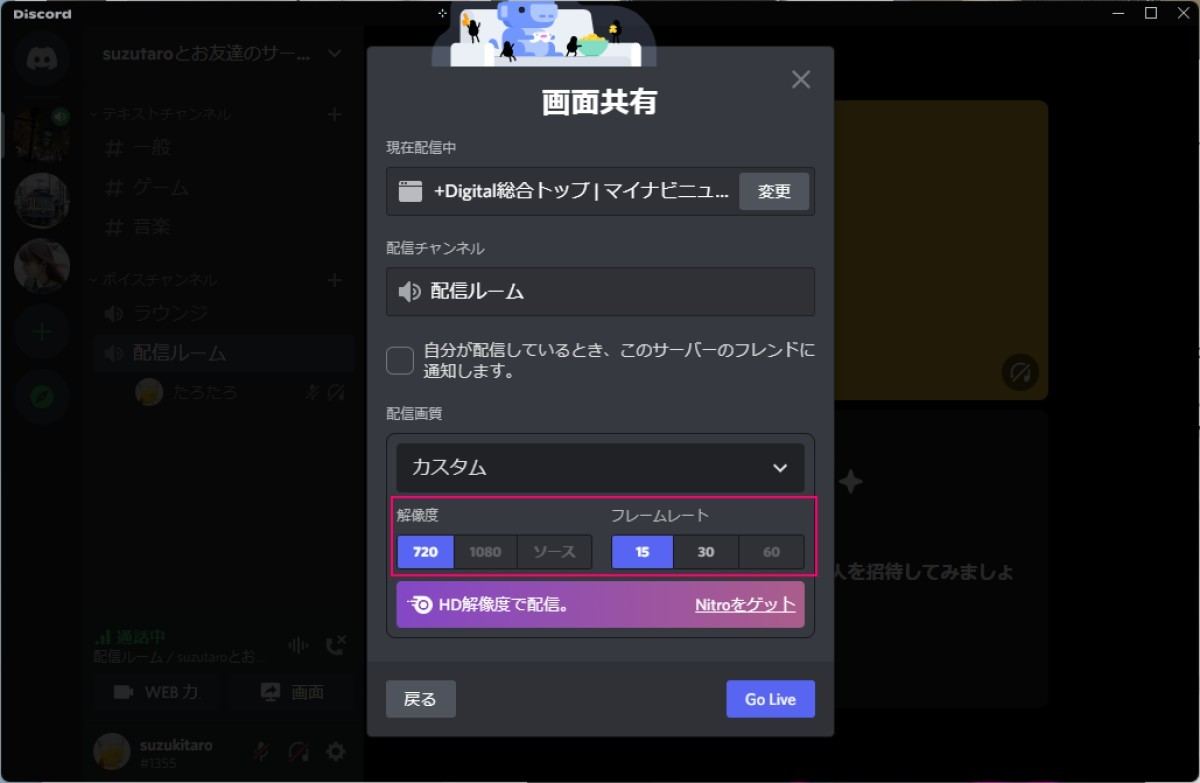
友人とゲームをプレイしながら通話している最中や、リモートワークでの重要なオンライン会議の場面で、突如としてDiscordの画面共有が機能しなくなると強いストレスを感じるものです。相手側から「画面が真っ暗で何も見えない」「声は聞こえるけれどゲームや動画の音が出ない」と指摘され、どこを触れば直るのか焦った経験を持つユーザーは少なくありません。
Discordの画面共有トラブルは、単なる通信の一時的な不具合だけではなく、グラフィックボードの処理やOSのセキュリティ権限、さらにはDiscord内部の描画エンジンの仕様変更など、複数のレイヤーが複雑に絡み合って発生します。本記事では、2026年現在の最新アップデートに対応した各種設定の確認ポイントから、PC・スマートフォン別の具体的なトラブルシューティングまで、IT専門記者の知見をもとに徹底解説します。
📌 【この記事の重要ポイントまとめ】
- 要点1:画面が真っ暗になる大半の原因は「ハードウェアアクセラレーション」の競合やDRM保護、フルスクリーン描画の干渉にある。
- 要点2:音が出ない現象は「画面全体(Screens)」を選んでいるケースが多く、「個別アプリケーション」の指定や音声ドライバの再初期化で解決する。
- 要点3:Windows・Macの収録権限、iOSのコントロールセンター設定、サーバーごとの「動画権限」ロールの有無を順にチェックすることが最短の復旧ルートとなる。
【2026年最新】なぜDiscordで画面共有ができないのか?画面が真っ暗・音が出ない根本原因
Discordで画面共有を開始したにもかかわらず正常に映像や音声が届かない場合、システム内部では明確なエラーや競合が発生しています。特に報告が相次ぐ「画面が真っ暗になる現象」「音が出ないトラブル」「読み込みアイコンがくるくる回る無限ループ」の3大症状について、その技術的背景を紐解きます。
まず、画面が真っ暗になる原因として最も頻度が高いのが、GPU(グラフィックスプロセッサ)による描画支援機能であるハードウェアアクセラレーションの衝突です。Discordクライアントと対象のゲームやブラウザが互いに描画優先権を奪い合った結果、キャプチャレイヤーが黒塗りのまま転送されてしまいます。加えて、NetflixやAmazonプライムビデオといった有料動画配信サービスは著作権保護技術(DRM)が施されており、キャプチャを試みると意図的に映像が遮断され黒画面になる仕様です。
次に、画面共有で音が出ない時の決定的理由は、キャプチャ方式の選択ミスに起因することが大半を占めます。Discordの画面共有には「画面全体(Screen)」と「アプリケーション(Applications)」の2通りが存在しますが、画面全体を選択した場合、OSの仕様上システム音声がフックされず、映像のみが配信されるケースが目立ちます。また、仮想オーディオドライバの破損や、Discord側がゲームプロセスの音声出力を認識できていないことも大きな要因です。
そして、読み込み中でくるくる回る現象の真相は、WebRTC(Web Real-Time Communication)パケットの送受信ブロックにあります。2026年現在の高セキュリティ化されたネットワーク環境では、セキュリティソフトやルーターのファイアウォールがUDPポートを遮断しているケースや、Discordのサーバー障害によってP2P/リレー接続のハンドシェイクが完了しない場合に、このローディング状態から抜け出せなくなります。
【徹底比較】OS・デバイス別に見る画面共有トラブルの原因と対策マトリクス
利用しているデバイスやOSの環境によって、直面するトラブルの性質や対処法は大きく異なります。以下の比較表で、自環境の症状と照らし合わせながら最適なアプローチを確認してください。
| OS・プラットフォーム | 発生しやすい主症状 | 主な技術的原因 | 優先すべき具体的対処策 |
|---|---|---|---|
| Windows 11 / 10 | 画面黒塗り、特定ゲームでクラッシュ | 管理者権限不足、GPUドライバ競合 | 管理者として実行、ハードウェアアクセラレーションOFF |
| macOS(Sonoma / Sequoia) | 画面が映らない、システム音が出ない | 画面収録権限未許可、オーディオ拡張機能未導入 | システム設定の「画面収録」再許可、Discord音声拡張の更新 |
| iPhone / iPad (iOS) | 共有ボタン非表示、配信が即終了 | 画面収録機能の未登録、メモリ不足による強制終了 | コントロールセンターに画面録画追加、端末の再起動 |
| Android | アプリ音声が載らない、映像カクつき | OS内部音声キャプチャ非対応アプリ、省電力制限 | バックグラウンド制限解除、個別アプリの共有切り替え |
| ブラウザ版(Chrome等) | 共有画質の大幅低下、音声共有不可 | ブラウザAPIの機能制限、システムフック不可 | デスクトップアプリ版のインストール、タブ共有の活用 |
【PC編】画面共有ができない時に試すべき決定打|管理者権限からGPUドライバまで
PC環境において画面共有の不具合が発生した際、やみくもに再起動を繰り返すだけでは根本的な解決に至りません。確実性の高い対処手順をステップ順に実行していきましょう。
1. Discordを「管理者として実行」する手順
ゲーム側のセキュリティ権限がDiscordよりも高い場合、Discordはゲームの描画ウィンドウにアクセスできず、画面共有が拒否されます。これを解消するには、Discordを管理者モードで起動する必要があります。
タスクバー右下のタスクマネージャーから実行中のDiscordを完全に終了させた後、デスクトップ上のDiscordショートカットアイコンを右クリックし、「管理者として実行」を選択します。常にこの状態で起動させたい場合は、アイコンを右クリックして「プロパティ」を開き、「互換性」タブにある「管理者としてこのプログラムを実行する」にチェックを入れて適用してください。
2. ハードウェアアクセラレーション設定の切り替え
画面が黒くなる症状に対して極めて効果的なのが、描画処理の切り替えです。
Discordの左下にある歯車アイコン(ユーザー設定)をクリックし、アプリの設定項目から「詳細設定」に進みます。一覧にある「ハードウェアアクセラレーション」のトグルスイッチをオフに切り替えてください。警告ポップアップが表示されたら「OK」を押し、Discordを再起動させます。なお、Google Chromeなどのブラウザ画面を共有したい場合は、ブラウザ側の設定内にあるハードウェアアクセラレーションも併せてオフにする必要があります。
3. ビデオコーデックと最新音声キャプチャの見直し
海外の大手コミュニティ(Reddit等)でも頻繁に推奨されているのが、ビデオコーデックの調整です。Discord設定の「音声・ビデオ」を開き、ページ下部にある「OpenH264ビデオコーデック」のオン・オフを切り替えて挙動を確認してください。さらに、「音声キャプチャの最新の技術を使用して画面を録音します」という設定項目を切り替えることで、長年悩まされていた音声不通トラブルが一発で解消するケースが多々あります。
4. グラフィックボードのドライバ更新とキャッシュ削除
GPUドライバが古い場合、最新のAPIフックに対応できず画面共有がクラッシュします。NVIDIAユーザーは「GeForce Experience」から、AMDユーザーは「AMD Software」から、常に最新のゲームレディドライバを導入してください。
あわせて、Discord内部に蓄積された破損キャッシュをクリアすることも重要です。Windowsキーと「R」キーを同時に押し、ファイル名を指定して実行に「%appdata%\discord」と入力してEnterを押します。表示されたフォルダ内にある「Cache」「Code Cache」「GPUCache」フォルダをすべて削除し、PCを再起動した上でDiscordを立ち上げ直してください。
【スマホ・タブレット編】iPhone・Android・iPadで共有できない時の設定見直し術
モバイル版のDiscordにおける画面共有は、OSのプライバシー保護機能と密接に連携しているため、PC版とは全く異なるアプローチが求められます。
iPad・iPhoneにおける画面収録の初期設定
iOSおよびiPadOSでは、OS標準の画面収録機能が有効化されていないとDiscord側から配信を開始できません。端末の「設定」アプリを開き、「コントロールセンター」を選択後、「画面録画」がコントロールに含まれているかを確認してください。含まれていない場合は「+」をタップして追加します。
Discordの通話画面に戻ったら、画面下部から引き出すメニュー内の画面共有アイコンをタップします。画面に「ブロードキャストを開始」というシステムダイアログが表示されるため、転送先として「Discord」にチェックが入っていることを確認した上で配信をスタートさせてください。
サーバーのロール権限「動画権限」の落とし穴
Discord公式サポートFAQでも明記されている重大な盲点が、サーバー内のアクセス権限です。ダイレクトメッセージ(DM)では画面共有ができるのに、特定のサーバーに入った途端に共有ボタンがグレーアウトしたり消えたりする場合、サーバー管理者によって「動画権限(Video Permission)」が制限されています。この権限が付与されたロールを持たないメンバーは、画面共有やカメラ配信を行うことが一切できません。この場合は、サーバーの管理者に連絡してロールの付与を依頼してください。
UI上の画面共有ボタンが見当たらない場合の迂回策
スマートフォンのアップデート直後など、通話画面のインターフェースが変更されてボタンの場所が分からなくなるトラブルも散見されます。その際は、画面左下の接続情報(Voice Connected)が表示されている領域や、参加中のボイスチャンネル名を直接タップしてみてください。コントロールトレイが画面中央下部に展開され、「カメラ」「画面共有」「ミュート」「切断」の各操作パネルへ確実にアクセスできます。
一般に知られていない盲点とネットの誤解
ネット上の掲示板やSNSでは「画面共有ができないのはDiscordのバグだから待つしかない」といった投げやりな情報や、逆に不適切なレジストリ変更を勧める誤った対処法が流布しています。ここでは、見落としがちな3つの技術的盲点を整理します。
第一に、フルスクリーンモードとボーダレスウィンドウの差異です。多くのPCゲームでは、グラフィック設定が「排他フルスクリーン」になっていると、Discordのキャプチャフックが弾かれて画面が真っ暗になります。ゲーム内設定で「ボーダレスウィンドウ」または「仮想フルスクリーン」に変更するだけで、驚くほど安定して共有できるようになります。
第二に、ブラウザ版Discordの仕様上の制限です。インストール不要で手軽なブラウザ版ですが、ブラウザ自体のサンドボックス構造に守られているため、OS全体の画面収録や他アプリケーションの内部音声を直接キャプチャする権限を持っていません。システム音を含めた高画質・高フレームレートの共有を行いたい場合、デスクトップアプリ版の利用は絶対条件となります。
第三に、解像度とフレームレートの過負荷です。Discord Nitroに加入しているユーザーほど高画質(1080p/60fpsや4K)での配信を設定しがちですが、アップロード帯域が逼迫するとパケットロスが発生し、受信側の画面がフリーズしたり真っ暗になったりします。画質を一旦「720p / 30fps」まで引き下げてみるテストは、トラブルシューティングにおいて非常に有効です。
【実態検証】利用者の生の声と現場目線で見えたリアル
当編集部がSNS、技術フォーラム、知恵袋等に寄せられた膨大なユーザーの叫びを分析したところ、単一のトラブルではなく「特定のアップデート直後に突然発生した」というケースが目立ちます。
「通話相手から『ずっとくるくる回ってロード中になっている』と言われ、回線速度を測っても1Gbps出ているのに直らない」「ゲームの配信を始めると、自分の通話音声だけが届いてゲームのBGMが完全に消える」といった声が後を絶ちません。これらの実例を詳細に追跡すると、大半がDiscordのバックグラウンド更新時にオーディオドライバの仮想ルーティングが外れてしまっていることや、セキュリティソフトがDiscordの最新実行ファイルを未知の脅威と誤認して通信ポートを遮断したことが原因でした。
現場のリアルな教訓として言えるのは、トラブルが発生した際は「まずアプリケーションウィンドウ個別の共有を試す」「常駐セキュリティソフトを一時的に無効化して検証する」という初動の切り分けが、何時間もの試行錯誤を防ぐ最善策であるという事実です。
【プロの結論】おすすめできる人・慎重になるべき人の判断基準
Discordの画面共有機能は非常に高度かつ柔軟ですが、利用環境や目的によって適切なアプローチが異なります。以下の基準を参考に、自身の運用方針を見極めてください。
デスクトップアプリ版での画面共有が向いている人: PCゲームのプレイ映像を遅延なく配信したい人、作業中の音声をそのままクリアに届けたい人、Nitroの恩恵を最大限に活かして高解像度共有を行いたい人。これらの方は、管理者権限とGPUドライバを万全に整えた上でアプリ版を利用すべきです。
慎重になるべき人・代替手段を検討すべき人: 会社のセキュリティポリシーで外部ソフトウェアの導入や画面収録権限が厳しく制限された業務用PCを使っている人、または著作権保護された映像コンテンツを仲間と鑑賞しようとしている人。前者はIT管理部門の許可なく設定変更を行うとセキュリティインシデントに発展するリスクがあり、後者は仕様上そもそもDiscord経由での正常な映像配信が不可能です。
【discord 画面 共有 できない】に関するよくある質問(FAQ)
Q1:画面共有をすると相手側にゲームの音だけが聞こえず、自分の声しか届きません。なぜですか?
A1:画面共有の指定時に「画面全体(Screens)」を選んでいる可能性が高いです。通話バーの画面共有ボタンから「アプリケーション(Applications)」タブを選び、プレイ中のゲームウィンドウを個別に指定して配信を開始してください。また、Discordの「設定」>「音声・ビデオ」内にある「最新の音声キャプチャ方式」の切り替えもお試しください。
Q2:Macで画面共有を開始しようとすると、画面が真っ暗で何も映りません。
A2:macOSのシステムセキュリティ設定で、Discordに対する画面収録権限が拒否されていることが原因です。Macの「システム設定」>「プライバシーとセキュリティ」>「画面収録」を開き、Discordのトグルがオンになっているか確認してください。すでにオンになっている場合も、一度オフにしてから再度オンにし、Discordを完全に再起動してください。
Q3:スマホ版Discordで画面共有のボタンがどこにも見当たりません。
A3:2つの理由が考えられます。1つ目は、接続しているサーバーで管理者が「動画権限」を付与していないケースです。2つ目は、通話インターフェースが最小化されているケースです。画面左下のボイス接続エリア(緑色の電波アイコン付近)やチャンネル名をタップしてコントロールトレイを展開させると、画面共有ボタンが表示されます。
Q4:Discord Nitroに加入しているのに、高画質(1080p/60fps)で共有すると映像が止まってしまいます。
A4:配信者または視聴者側のアップロード・ダウンロード回線の帯域不足、あるいはエンコーダの処理落ちが原因です。Discord設定の「詳細設定」から「ハードウェアアクセラレーション」を切り替えるか、解像度を720p、フレームレートを30fpsに一時的に落として接続が安定するか検証してください。
まとめ:今後の動向と失敗しないための判断基準
Discordは日々機能改修が行われており、2026年以降もセキュリティプロトコルやOSのプライバシー保護機能の強化に伴い、画面キャプチャの仕様はより厳格化していく傾向にあります。突発的な画面共有のトラブルに直面した際は、慌てて関係のない設定を触るのではなく、「権限の確認」「アクセラレーションの競合解除」「キャプチャ範囲の個別指定」という3つの基本原則に立ち返ることが何よりも重要です。
本記事で紹介したチェックリストを順に実行することで、大半のトラブルは数分以内にクリアできます。快適なボイスチャットとスムーズな画面共有環境を維持し、日々のゲームプレイやコミュニケーションをストレスなく楽しんでください。 (出典: discord 画面 共有 できない(Yahoo!ニュース))
