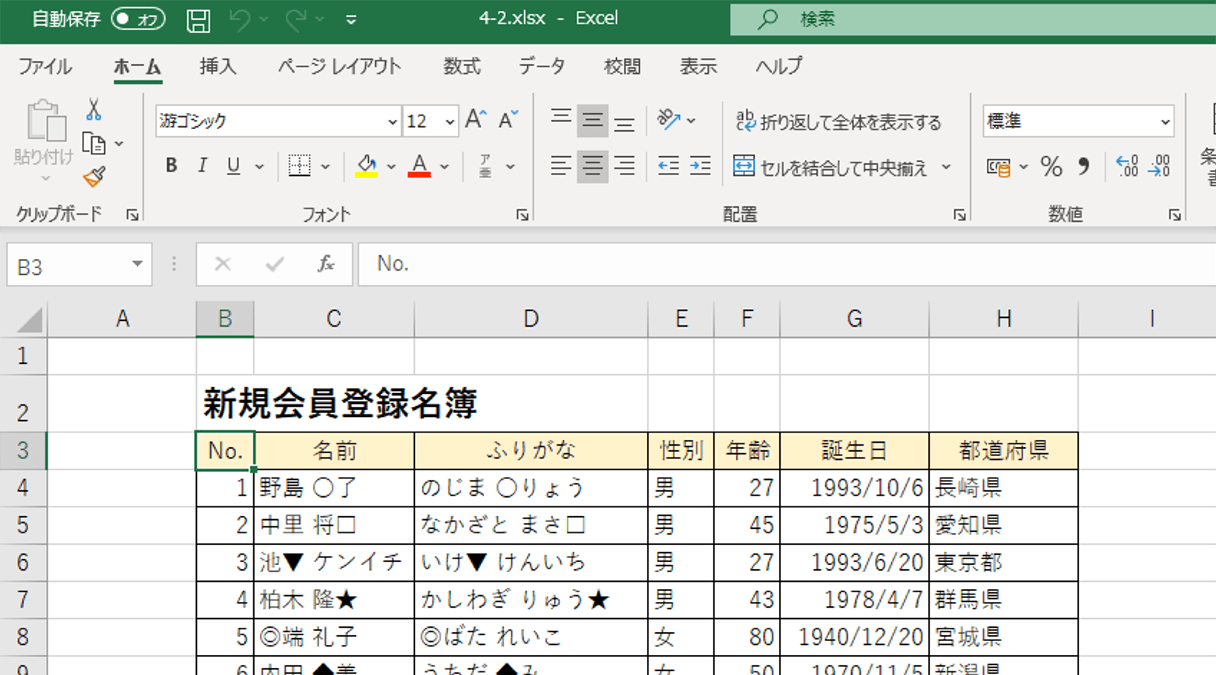
顧客名簿や在庫リスト、売上集計などの膨大なデータを整理する際、誰もが直面するのが「同一データの重複」です。リボンメニューにある「重複の削除」ボタンを押せば一瞬で整理できる手軽さがある一方、実務の現場では「残しておきたかった最新の更新データまで消えてしまった」「どの行が消えたのか分からずパニックに陥った」という深刻なトラブルが絶えません。
Microsoft 365の普及によってクラウド上での共同編集や自動保存が日常化した現在、安易なデータ削除は取り返しのつかないインシデントに直結します。本稿では、エクセルの標準機能に潜む決定的な仕様の落とし穴を解き明かし、誤って消去した際のレスキュー手順から、元データを1行も傷つけずに「1行だけ残す」最新のデータ加工技術までを徹底的に検証・解説します。
📌 【この記事の重要ポイントまとめ】
- 要点1:標準の「重複の削除」は「一番上(先頭行)を残して下を無条件消去する」絶対仕様があり、選択順は反映されない。
- 要点2:誤って削除・保存した場合も、OneDriveの「バージョン履歴」やバックアップから復元できる救済ルートが存在する。
- 要点3:元データを破壊しない「UNIQUE関数」や「Power Query(パワークエリ)」の活用こそが、事故を防ぐベストプラクティスである。
【データ消失の元凶】エクセルの重複削除で残したい行が消える3つの理由
データ整備を行う実務担当者から最も多く寄せられる悲鳴が、「更新日時が新しい最新レコードを残したかったのに、古いデータだけが残ってしまった」という失敗談です。なぜこのような意図しないデータ消失が起きるのか、その根本原因はエクセルの基本アルゴリズムとユーザーの直感とのズレにあります。
第1の理由は、標準機能である「重複の削除」は『上にある行を常に優先して残し、下にある行を無条件で削除する』という固定仕様を持っている点です。ダイアログ上でどの列を基準に指定しようとも、テーブルの上から下に向かってスキャンが行われ、最初に出現した1行だけが保持されます。つまり、事前に「残したい行が一番上に来るように並べ替え(ソート)」を実行していなければ、古いレコードが生き残り、重要な最新情報が完全に抹消されてしまいます。
第2の理由は、複数列重複削除エクセル処理における「チェックボックスの選択ミス」です。重複判定のダイアログには対象列が一覧表示されますが、すべての列にチェックが入っていると「全列の値が完全に一致する行」しか削除されません。逆に、本来は「顧客コード」と「受注日」の複合キーで判定すべきところを「顧客コード」のみにチェックを入れてしまうと、別の日付の正当な取引データまで同一とみなされて容赦なく間引かれます。
第3に挙げるべきは、「重複削除できない理由」の代表格である不可視文字の混入です。企業の基幹システムやWebフォームから出力したCSVデータには、末尾に半角スペースが紛れ込んでいたり、全角と半角が混在していたり、改行コードが含まれていたりすることが多々あります。人間の目には同一に見えても、エクセル内部では「異なる文字列」として判定されるため、重複が正しく検知されず、意図した行が残らない要因となります。
【絶望からの脱出】重複削除で消えたデータを安全に復元する緊急手順
もし誤って「重複の削除」を実行し、取り返しのつかないデータを消去してしまった場合は、冷静な初動対応が被害の拡大を防ぎます。状況に応じた4段階のエクセル重複削除消えた復元アプローチを直ちに実行してください。
最も初歩的かつ即効性があるのは、操作直後であれば迷わずショートカットキー「Ctrl + Z」を押すことです。直前の削除アクションが取り消され、元データがシート上に蘇ります。ただし、一度ブックを「上書き保存(Ctrl + S)」して閉じたり、大規模なVBAマクロを介して処理を実行したりした後は、アンドゥの履歴が完全に破棄されるためこの方法は通用しません。
保存してしまった場合の最大の救済手段が、クラウドストレージの版管理機能です。ファイルがOneDriveやSharePoint上で管理されている場合、エクセル上部のタイトルバーにあるファイル名をクリックし、「バージョン履歴」を選択します。削除を実行する数分前のスナップショットを選択すれば、消去前の正常な状態へ瞬時に巻き戻すことが可能です。組織のサーバー上にある場合でも、ファイルのプロパティから「以前のバージョン」タブを開くことで、シャドウコピーからの復旧が狙えます。
ローカル環境で保存してしまった場合は、エクセルの自動回復用フォルダ(通常は %APPDATA%\Microsoft\Excel\ 内)に残された一時ファイル(.asdや.tmp)の痕跡を確認します。また、作業直前にシートを複製(Ctrlキーを押しながらシート見出しを右ドラッグ)しておく習慣を社内ルールとして徹底することが、いかなる高度なリカバリーツールよりも確実な自衛策となります。
【手法別比較】安全に重複を排除する5大アプローチと現場評価
エクセルで重複データを処理する手法は、標準ボタンの実行だけではありません。破壊的変更を伴う旧来の手法から、元データを1セルも書き換えない最新関数まで、それぞれの特性を理解して業務の重要度に応じた使い分けが求められます。
| 手法・機能名 | 詳細・操作フロー | リスク度・可逆性 | 編集部の見解・評価 |
|---|---|---|---|
| 標準「重複の削除」 | [データ]タブのボタンから実行。 キーボード操作は Alt → A → M | 高(元データを直接削除) ※保存後の復元不可 | スピードは最速だが、最新行を残すには事前の降順ソートが必須。重要マスタへの使用は非推奨。 |
| UNIQUE関数 | =UNIQUE(配列, [列の比較], [回数])別セルに数式を入力 | 皆無(完全な非破壊) ※元データは不変 | 現代の実務における最適解。元データの変更にリアルタイム追従し、ミスが構造的に発生しない。 |
| Power Query | [データ]→[データの取得] エディター上で「行の削除」→「重複の保持/削除」 | 皆無(非破壊・自動化) ※更新ボタンで再実行 | 定期的な月次集計や基幹システム連携に最適。ソート後の重複排除ステップも視覚的に保持可能。 |
| COUNTIF + 抽出 | 作業列に =COUNTIF($A$2:A2, A2)値が「1」の行のみをフィルタ | 低(目視確認可能) ※手動削除の手間あり | 「どの行が何回目の重複か」を完全に可視化できるため、削除前の監査や突合作業に極めて有効。 |
| エクセルVBA | Range.RemoveDuplicatesまたはDictionaryオブジェクト利用 | 極高(即時実行) ※マクロ実行後はUndo不可 | 定型システム化には適するが、例外データ混入時の検知が困難。バックアップ自動作成コードとの併用が必須。 |
【2026年標準】元データを破壊しない「UNIQUE関数」と「Power Query」の革新
データガバナンスが厳格化するなか、「元データを上書きして行を間引く」という破壊的操作は、エンタープライズの現場では原則禁止とされる傾向にあります。そこで標準的に採用されているのが、元データを完全に維持したまま重複のないリストを動的に生成するテクニックです。
数式1つで完結する「重複の削除関数UNIQUE」の威力
動的配列(スピル)が定着した環境において、最も洗練されたアプローチが重複の削除関数UNIQUEの活用です。例えばA2セルからC100セルまでの範囲から重複を取り除きたい場合、抽出先のセルに以下の数式を打ち込むだけで完了します。
=UNIQUE(A2:C100)
この関数の絶大なメリットは、数式を入力したセルを起点に、重複が排除された一意なデータが自動的にスピル展開される点です。元データ側で値の修正や新規追加が発生しても、抽出先のリストはリアルタイムに自動更新されます。特定の値が何件出現しているかに関わらず、エクセル重複削除1行だけ残す結果をノーリスクで取得できるため、手作業による削除操作そのものを完全に過去のものにします。さらに「1度しか現れない完全な固有値」だけを取り出したい場合は、第3引数に「TRUE」を指定するだけで瞬時にエクセル重複データ抽出が行えます。
ETLの決定版「パワークエリ重複の削除」による自動化フロー
月次や日次で外部から送られてくるCSVファイルを定期的に処理する場合、パワークエリ重複の削除が最も堅牢な防壁となります。[データ]タブの[テーブルまたは範囲から]を選択してPower Queryエディターを起動すれば、列ヘッダーの右クリックメニューから「重複の削除」を選択するだけで処理パイプラインが構築されます。
Power Queryの決定的な強みは、「更新日時列で降順にソートする」というステップを挟んだ後に重複削除を適用できる点です。これにより、UIのボタン操作では制御が難しかった「常に最新の日付の行を残し、過去ログのみを確実に捨てる」という要件をノーコードで、かつ再現性100%のクエリとして保存できます。翌月からは[すべて更新]ボタンをクリックするだけで、寸分違わぬクレンジングが自動実行されます。
【実態検証】利用者の生の声と現場目線で見えたミス多発の盲点
大手ITサポート窓口や社内ヘルプデスクに集まる問い合わせデータを調査すると、重複削除にまつわるトラブルの8割以上が「エクセルの仕様を誤解したことによるヒューマンエラー」に起因しています。現場のユーザーから寄せられた生々しい実態から、知られざる盲点を検証します。
ケース1:非表示行やフィルター状態での誤爆
「オートフィルターで一部の部署だけを絞り込んだ状態で重複削除を実行したら、非表示になっていた他部署の行まで一括消去された」という事例が頻発しています。エクセルの標準機能である「重複の削除」は、シート上で非表示になっている行やフィルターで隠れている行もすべて処理対象として巻き込みます。作業画面に見えている行だけが処理されると思い込む心理的死角が、大事故を誘発しています。
ケース2:事前確認を怠る「ワンクリック症候群」
重複削除ショートカット(Alt → A → M)の存在を知る中級者ほど、ショートカットを過信して無確認でエンターキーを連打しがちです。本来であれば、いきなり削除へ進むのではなく、以下の2段階の安全確認を挟むのがプロの鉄則です。
- 条件付き書式重複色分けによる目視確認:対象範囲を選択し、[ホーム]→[条件付き書式]→[セルの強調表示ルール]→[重複する値]を選択。該当行が赤くハイライトされるため、消去してはならない正当なデータが重複判定されていないかを視認できます。
- COUNTIF関数重複チェックによる出現回数の定量化:隣接列に
=COUNTIF($A$2:A2, A2)という数式を配置します。この数式は「先頭から現在行までに同一データが何回現れたか」をカウントするため、数値が「2」以上の行だけをフィルター抽出すれば、削除される予定の対象行を完璧に事前監査できます。
また、古典的な手法でありながら信頼性の高いフィルタオプション重複無視([データ]→[詳細設定]→[重複するレコードはすべて無視する])を用いて、別シートへ安全にデータを転記・抽出するアプローチも、現場の安全弁として根強い支持を集めています。
一般に知られていない盲点とネットの誤解
Web上のノウハウ記事やSNSの投稿には、実践において致命的なトラブルを引き起こしかねない誤った俗説が散見されます。ここでファクトチェックを行い、技術的な正確性を担保します。
誤解1:「選択順序を変えれば残る行をコントロールできる」という嘘
ネット上で時折見かける「Ctrlキーを押しながら残したいセルを先にクリックし、その後に重複セルを選択すれば先頭扱いになる」という説は、完全なデマです。前述の通り、エクセルの内部処理はシートの物理的な行インデックス(1行目、2行目…)のみに依存しており、ユーザーが画面上でどのような順番でセルを選択しようと処理結果には1ビットの影響も与えません。意図した行を残すための物理的手段は、「事前に対象列で並べ替えを行って目的の行を物理的に上部に移動させること」以外に存在しません。
誤解2:「大文字・小文字は厳密に区別されている」という誤解
標準の「重複の削除」機能は、英語のアルファベットの「大文字」と「小文字」(例:「APPLE」と「apple」)を区別せず同一のものとして扱います。システム移行などでIDの大文字小文字を厳格に区別して運用している現場でこのボタンを実行すると、大文字のIDに紐づくレコードが小文字のIDと同一視されて消滅します。完全一致を厳密に判定したい場合は、EXACT関数を作業列で組み合わせるか、Power Query内で大文字小文字の区別を有効化したステップを組む必要があります。
【プロの結論】ヒューマンエラーを防ぐ組織設計と手法の選定基準
産業心理学における「スイスチーズモデル」が示すように、個人の注意力だけに頼ったミス防止には限界があります。データ消失の悲劇を根絶するためには、取り扱うデータの性質と作業者のリテラシーに応じて、使用するツールを組織的に規定することが不可欠です。
【標準の「重複の削除」機能を使ってよい人・場面】 ・使い捨てのスクラップデータや、一時的な件数カウントを行いたい場合 ・全行のバックアップが別ファイルとして確実に保存されている環境 ・データの新旧や付帯情報の一貫性を問わず、単に一意のリストが急ぎで必要な場合
【標準機能を「絶対に使ってはならない」危険な場面】 ・顧客マスタ、財務諸表、在庫管理など、1行の欠損が金銭的・法的責任に直結するマスタデータ ・SharePointやTeams上で複数人がリアルタイム同時編集を行っている共有ブック(他者の編集履歴と競合し、整合性が崩壊する恐れがあるため) ・「最新の更新履歴を残す」「備考欄が埋まっている方を優先する」といった条件付きの取捨選択が必要なデータ
基幹業務においては、手動の削除作業を業務フローから全廃し、エクセルVBA重複削除スクリプトによる自動バックアップ付き処理、あるいはPower Queryによる非破壊パイプラインへ移行することが、最も投資対効果の高いリスク管理です。
【エクセル 重複 の 削除】に関するよくある質問(FAQ)
Q1:重複削除のボタンを押しても「重複する値は見つかりませんでした」と表示されて削除できません。なぜですか?
A1:セル内のデータの「見た目」と「内部データ」が一致していないことが原因です。代表的な原因として、文字列の前後に半角・全角のスペースが含まれているケース、数字が「文字列」と「数値」で混在しているケース、非表示の改行が含まれているケースが考えられます。TRIM関数やCLEAN関数を使って余分な空白・改行を除去してから再実行してください。
Q2:特定の1列だけでなく、複数列の条件が合致した時だけ行を削除したいのですが可能ですか?
A2:可能です。「重複の削除」ダイアログが表示された際、[すべての列の選択を解除]をクリックし、一致条件としたい複数の列(例:「氏名」列と「電話番号」列の両方)だけにチェックを入れて実行してください。チェックしたすべての列の値が一致した行のみが削除対象となります。
Q3:削除された行の内容を後から確認することはできますか?
A3:標準機能の「重複の削除」では、実行後に「〇個の重複した値が削除されました」という件数通知が出るのみで、どの行が消去されたかのログは一切残りません。削除内容を事前に確認・監査したい場合は、実行前にCOUNTIF関数を用いて作業列に重複フラグを立て、フィルタリングして対象行を目視確認・別シートへ退避させてください。
Q4:UNIQUE関数で抽出したデータを通常のデータとして編集・加工したいのですがどうすればよいですか?
A4:UNIQUE関数で出力されたセル範囲は動的配列(スピル)であり、数式によってリアルタイム生成されているため、個別のセルを直接書き換えることはできません。抽出結果の範囲をコピーし、別のシートやセルに[形式を選択して貼り付け]→[値]として貼り付けることで、通常の静的データに変換され自由に編集できるようになります。
まとめ:データ破壊リスクをゼロにする運用の鉄則
エクセルの「重複の削除」は、直感的で極めて強力なツールである反面、その背後にあるアルゴリズムを正しく理解していなければ、企業の重要資産であるデータを一瞬で破壊する凶器へと変貌します。「上にある行が常に優先される」という絶対的な仕様を理解し、事前の並べ替えを徹底すること、そして何よりも作業前のバックアップ作成をルーティン化することが身を守る基本です。
さらに一歩進んだデータ管理を実現するならば、元データに一切手を加えないUNIQUE関数の活用や、更新プロセスを丸ごと自動化・ブラックボックス化させないPower Queryの導入を強く推奨します。破壊的な手作業から非破壊なシステム運用へのシフトこそが、入力・集計ミスをゼロにし、業務効率を劇的に向上させるための決定打となります。 (出典: エクセル 重複 の 削除(Yahoo!ニュース))
