マウスのカーソルが突然消え去り、どれほどクリックしても反応しない――そんな予期せぬトラブルに見舞われた瞬間、多くのユーザーがパニックに陥り、思わずパソコン本体の電源ボタンを力任せに長押ししてしまいがちです。しかし、稼働中のPCに対する無計画な強制電源オフは、ストレージのデータ破損やOSのシステム障害を引き起こす極めてハイリスクな行動にほかなりません。
実のところ、Windows 10やWindows 11、さらにはMacに至るまで、現代のオペレーティングシステムには「マウスが完全に使えない状態」を前提としたキーボード操作による正規の終了手順がいくつも用意されています。フリーズの度合いに応じた正しいコマンドを把握しておけば、作業中のデータを守りつつ、わずか数秒で安全にシャットダウンや再起動を完遂することが可能です。現場のITサポートデスクでも日常的に活用されている、緊急時・時短時の決定打となるキーボード操作手順を網羅して解説します。
📌 【この記事の重要ポイントまとめ】
- 要点1:マウス完全停止時でも「Win+X」から連続キー入力、または「Alt+F4」を活用すればキーボードのみで安全な通常シャットダウンが可能。
- 要点2:アプリのフリーズ時は「Ctrl+Alt+Delete」や「Ctrl+Shift+Esc」で原因プログラムのみを安全に終了させるのが鉄則。
- 要点3:電源ボタン長押しはSSDやシステムを破損させる重大なリスクがあるため、段階的なショートカット検証を経た「最終手段」と位置づけるべき。
【基本ルート】マウスが動かない時にキーボードだけでシャットダウンする最短手順
マウスの電池切れやBluetooth接続の途絶、あるいは一時的な入力系統の不調によってポインターが操作不能になった場合でも、焦る必要は一切ありません。Windowsにはマウスの介在を一切必要とせず、キーボードの打鍵だけでシステムをクローズするための「確立された正規ルート」が存在します。
最速・確実を誇る「Win+X」シャットダウンコマンド
Windows 10およびWindows 11において、最も誤打鍵が少なく、デスクトップの状態を問わずに素早く実行できるのが「Win+X」ショートカットを起点とするシャットダウン手順です。スタートボタンの右クリックメニュー(クイックリンクメニュー)をキーボードから呼び出す構造になっています。
- キーボード左下の[Windows]キーを押しながら[X]キーを押す(画面左下または中央にアドバンストメニューが表示されます)。
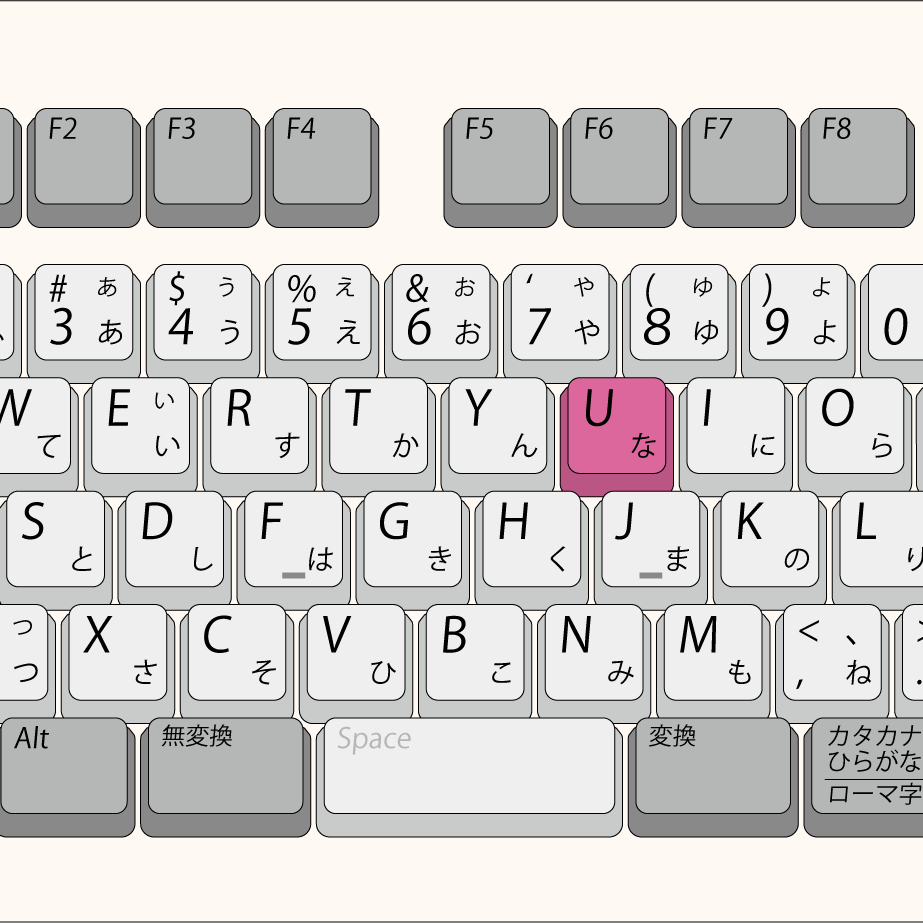
- キーボードの[U]キーを1回押す(「シャットダウンまたはサインアウト」の項目が展開されます)。
- 続けてもう一度[U]キーを押す(直ちに通常のシャットダウン処理が開始されます)。
この「Win+X → U → U」の流れは、視覚的に画面を確認しづらい状況でも、指先のストロークだけでシャットダウンを完結できる点が最大の強みです。なお、シャットダウンではなく「再起動」を行いたい場合は、最後の手順で[U]の代わりに[R]キーを押下するだけで完了します。
作業中ウィンドウを閉じながら終了する「Alt+F4」シャットダウン手順
Windows黎明期から受け継がれている伝統的な終了コマンドが「Alt+F4」です。このショートカットは本来「現在アクティブになっているウィンドウを閉じる」という機能を持ちますが、すべてのアプリケーションが最小化されているか閉じられた状態(デスクトップが選択されている状態)で実行すると、「Windowsのシャットダウン」ダイアログボックスを直接呼び出すことができます。
- [Alt]キーを押しながら[F4]キーを押す。
- 起動中のアプリがある場合は1つずつ終了を促されるため、保存が必要な場合は[Enter]、不要な場合は矢印キーで選択して閉じます。
- すべてのアプリが閉じてデスクトップがアクティブになった状態で再度[Alt]+[F4]を押すと、「Windowsのシャットダウン」画面が表示されます。
- 選択肢が「シャットダウン」になっていることを確認し、そのまま[Enter]キーを押下します。
もしダイアログ上の初期選択が「再起動」や「スリープ」になっていた場合は、キーボードの上下矢印キー([↑][↓])を押すことでメニュー項目を「シャットダウン」に切り替えることが可能です。
フリーズ時の電源オフ方法|安全な終了と強制終了ショートカットの使い分け
マウスカーソルが動かないだけでなく、キーボードの通常のショートカットに対してもPCが鈍い反応しか示さない場合、バックグラウンドで特定のソフトウェアが暴走し、CPUやメモリを占有している可能性が濃厚です。このようなプチフリーズ状態において、いきなり主電源を切るのではなく、システムが応答可能な「割り込み処理」を利用して安全に電源を切るアプローチが求められます。
システム割り込みを利用する「Ctrl+Alt+Delete」電源操作
通常のアプリ操作を受け付けなくなった Windows において、OSレベルで最優先処理される特別な信号が「Ctrl+Alt+Delete」です。どんなに重い負荷がかかっていても、カーネル(OSの中核)が生きていれば専用のセキュリティ画面へと遷移します。
- キーボードの[Ctrl]キーと[Alt]キーを押しながら[Delete]キーを同時に押す。
- 画面全体が切り替わり、「ロック」「ユーザーの切り替え」「タスクマネージャー」などが並ぶブルースクリーン画面が表示されます。
- キーボードの[Tab]キーを数回押し、画面右下に配置されている「電源アイコン」へフォーカス(白い枠線やハイライト)を移動させます。
- 電源アイコンが選択された状態で[Enter]キー(または[Space]キー)を押すと、「スリープ」「シャットダウン」「再起動」のメニューがポップアップします。
- 上下矢印キー([↑][↓])で「シャットダウン」を選び、[Enter]キーを押します。
この手順を踏むことで、バックグラウンドでスタックしていた処理をOSが順次安全に破棄し、ファイルシステムの整合性を保った状態でシステムを落とすことができます。
原因アプリのみを撃破する「タスクマネージャー強制終了」
「パソコン全体を落とす前に、固まっている特定のソフトだけを強制終了させて作業データを救出したい」という場面では、タスクマネージャーを直接召喚するのが正解です。マウスが利かなくても、以下のコマンドで起動からプロセスの停止までをキーボード単体で完結できます。
- [Ctrl]+[Shift]+[Esc]キーを同時に押してタスクマネージャーを直接起動する。
- 上下矢印キー([↑][↓])を使って、状態が「応答なし」になっている問題のアプリケーションを選択する。
- キーボードの[Delete]キーを押すか、[Alt]+[E]キー(Windows 11では「プロセスの終了」ショートカット)を押下する。
暴走していたプロセスがメモリから解放された瞬間、マウスカーソルが再び動き出し、他の保存していなかったドキュメントを救出できるケースは現場でも非常に多く見られます。
【比較検証】PC終了ショートカットと強制終了手法の安全性一覧
PCをキーボードでシャットダウン・終了させる手法は、OSの生存状況や緊急度に応じて使い分ける必要があります。それぞれのコマンドが持つリスクレベルと、適切な実行シーンを整理しました。
| 操作コマンド / 手順 | 対象OS | データ・機器への安全性 | 推奨されるシチュエーション |
|---|---|---|---|
| Win+X → U → U | Windows 10 / 11 | 極めて高い(通常終了) | マウス故障時、日常の最速シャットダウン |
| Alt+F4(デスクトップ) | Windows 全般 | 極めて高い(通常終了) | 作業中アプリを1つずつ保存・終了したい時 |
| Ctrl+Alt+Del → 電源選択 | Windows 全般 | 高い(安全な割り込み) | 画面が固まり通常操作に反応しない時 |
| Ctrl+Shift+Esc(タスク管理) | Windows 全般 | 高い(プロセス個別終了) | 特定アプリの暴走でPCが激変・重い時 |
| 電源ボタンの4秒〜10秒長押し | 全OS共通(ハードウェア) | 危険(物理的強制終了) | キーボードも一切受け付けない完全硬直時のみ |
表から明らかなように、キーボードショートカットを用いたシャットダウンは、マウスでスタートメニューをクリックして電源を切るのと同等、あるいはそれ以上に論理的な整合性を保って終了処理が実行されます。ハードウェアにダメージを与える「電源ボタン長押し」との間には、安全面において決定的な隔たりが存在します。
【実態検証】電源ボタン長押しのリスクと現場で起きているSSDトラブル
パソコンの動作が停止した際、「面倒だから電源ボタンを押し続けて切ってしまおう」と考えるユーザーは後を絶ちません。しかし、近年のPC環境において、この行為は過去のPC以上に深刻なダメージをもたらす引き金になり得ます。
「物理電源断」が引き起こすファイルシステムとストレージの崩壊
SSD(ソリッドステートドライブ)が主流となった現在のPCでは、OSは常にバックグラウンドでデータの平準化書き込み(ウェアレベリング)やキャッシュのフラッシュ、マスターファイルテーブル(MFT)の更新を行っています。OSがシャットダウンシーケンスを踏まないまま突然電力が遮断されると、以下のような致命的トラブルが発生します。
- ファイルシステムのメタデータ破損:書き込み途中の管理情報が破損し、次回起動時に「インフォメーションが見つかりません」「修復ディスクを挿入してください」というブルースクリーンエラーに突入する。
- SSDコントローラーのロック(突然死):内部キャッシュの書き戻し処理中に電力供給が断たれることで、SSD内部のファームウェアがエラーを起こし、ドライブ自体が認識されなくなる。
- Windows回復ループへの突入:OSの整合性が崩れ、起動するたびに「自動修復を準備しています」という画面を繰り返してデスクトップまで到達できなくなる。
修理サポート専門業者の報告データでも、起動不能に陥ったノートパソコンの約3割以上が「フリーズ時の電源ボタン長押しやバッテリー引き抜きに起因するファイルシステム破損」であると指摘されています。画面が動かないからといって直ちにハードウェアのスイッチに手を伸ばすのは、最も避けるべき危険行為です。
画面が真っ暗な場合やMac環境での緊急対処法
マウスが動かないだけでなく、ディスプレイの表示そのものがブラックアウトしている場合や、Mac環境で作業を行っている場合にも、それぞれ固有のキーボードリカバリー策が存在します。
Windows画面が真っ暗になった時の「グラフィックドライバ再起動」
「本体のファンは回っているのに画面が真っ暗」「マウスカーソルだけが表示されてデスクトップが映らない」というトラブルの多くは、ディスプレイドライバーのクラッシュが原因です。この状態を解決するためにMicrosoftが組み込んでいる専用の復帰コマンドが存在します。
[Windows] + [Ctrl] + [Shift] + [B]
この4つのキーを同時に押すと、画面が一瞬「ピピッ」と短い警告音を発するか画面が点滅し、OSがグラフィックサブシステムを強制的に再起動させます。ドライバーの再初期化によって画面描画が正常に戻り、保存していない作業画面が復帰するケースは非常に多く報告されています。画面が映らない時は、シャットダウンを試みる前にまずこのコマンドを入力してみてください。
Mac環境における強制終了・安全終了のキーボードショートカット
macOSにおいても、トラックパッドやマウスが反応しなくなった際のキーボードコマンドが整備されています。
- 通常終了(確認ダイアログの表示):
[Control]+[電源ボタン](またはTouch IDセンサー)を押すと、「再起動 / スリープ / キャンセル / システム終了」のダイアログが表示されます。そのまま[Enter]キーを押せばシステム終了、[R]キーで再起動が実行されます。 - 全アプリを保存確認しつつ安全に終了:
[Control]+[Option]+[Command]+[電源ボタン]を同時押しすると、開いている書類の保存を確認した上で、すべてのアプリケーションを自動的に終了させてMacの電源を落とします。 - Macの強制終了ショートカット(最終手段):
画面が完全に固まりキー入力を受け付けない場合は、[Control]+[Command]+[電源ボタン]を長押しすることで、ハードウェア的な強制再起動がかかります(※未保存データは破棄されます)。
【プロの結論】おすすめできる対応順序とパニックを防ぐ判断基準
PCが予期せぬ挙動を示した際、人間は心理的な焦りから「最も乱暴で手っ取り早い手段(電源長押しやコンセント抜き)」を選択しがちです。しかし、デジタルトラブルへの対処において最も重要なのは、「低侵襲な操作から段階的に試す」というアプローチの徹底にあります。
トラブル発生時の「5段階エスカレーション・プロトコル」
現場のITエンジニアがトラブル時に踏襲している、被害を最小限に抑えるための行動フローは以下の通りです。
- 第1段階(静観):ハードディスク・SSDアクセスランプが点滅している場合、重い処理を行っている最中であるため、まずは1〜2分間何も触らずに待機する。
- 第2段階(通常ショートカット):「Win+X → U → U」または「Alt+F4」を入力し、通常のシャットダウンルーチンが走るか試す。
- 第3段階(システム割り込み):「Ctrl+Alt+Delete」または「Ctrl+Shift+Esc」を押し、OSの中核が生きていればタスクマネージャー経由で問題のアプリを落とす。
- 第4段階(描画リセット):画面異常の場合は「Win+Ctrl+Shift+B」を入力し、GPUドライバーの再起動を試みる。
- 第5段階(物理強制終了):上記をすべて試してもファンが全開で回り続け、キーボードの[Caps Lock]ランプのオン・オフすら反応しない完全フリーズ状態を確認した上で、はじめて電源ボタンを長押し(10秒程度)する。
日頃からクラウド同期(OneDriveやGoogleドライブ)の自動保存機能を有効にしておくことで、「万が一強制終了せざるを得なくなったとしても直前のデータはクラウドに残っている」という心理的余裕が生まれます。この余裕こそが、機器の寿命を縮める誤った操作を回避するための最大の防御策となります。
【パソコン シャットダウン キーボード】に関するよくある質問(FAQ)
Q1:キーボードの「Windowsキー」がない場合はどうすればいいですか?
A1:外付けのコンパクトキーボードや一部の特殊なキーボードではWindowsキーが省略されている場合があります。その場合は、[Ctrl]+[Esc]を押すことでスタートメニューを開くことができます。その後、[Tab]キーや矢印キーを使って電源アイコンまで移動し、[Enter]キーを押すことでシャットダウンを選択できます。また、前述した[Alt]+[F4](デスクトップ上)も有効です。
Q2:ノートパソコンで「Alt+F4」を押しても音量が変わるだけでシャットダウン画面が出ません。
A2:近年のノートPC(Lenovo、HP、Dell、ASUSなど)では、最上段のF1〜F12キーに画面の明るさや音量変更などの「マルチメディア機能」が標準で割り当てられているケースが一般的です。この場合、キーボード左下や右下にある[Fn]キーを一緒に押しながら[Alt]+[Fn]+[F4]と入力する必要があります。常時Fキーとして機能させたい場合は、[Fn]+[Esc](Fnロック)を押すことで切り替えが可能です。
Q3:キーボードの入力ランプ(Caps LockやNum Lock)も光らない完全停止状態はどうすべきですか?
A3:[Caps Lock]キーや[Num Lock]キーを押しても手元のLEDランプが点灯・消灯しない場合、OSのカーネル自体が完全にクラッシュ(完全ハングアップ)しています。この状態ではキーボードからの割り込み信号が一切マザーボードに届かないため、ショートカットキーによる安全な終了は不可能です。数分待っても変化がない場合は、最後の手段として本体の電源ボタンを押し続ける強制終了を行ってください。
Q4:コマンドプロンプトを使ってキーボードからシャットダウンする方法はありますか?
A4:キーボードだけでコマンドプロンプトを呼び出して落とすことも可能です。[Win]+[R]を押して「ファイル名を指定して実行」を開き、cmd と入力して[Enter]を押します。起動した黒い画面に shutdown /s /t 0 と入力して[Enter]を押せば、待機時間ゼロで即座にシャットダウンが実行されます。再起動したい場合は shutdown /r /t 0 です。
まとめ:焦らずキーボード操作でトラブルを回避しよう
マウスが突如として沈黙した際、知識を持たないまま電源ボタンを長押しすることは、パソコンという精密機器に対して極めて乱暴なショックを与える行為です。現代のOSは高度に設計されており、たとえポインティングデバイスが失われても、キーボードさえ繋がっていれば安全に退避できる確固たるルートが用意されています。
まずは最も汎用性の高い「Win+X → U → U」のキーストロークを指先に覚え込ませておくこと。そして、画面が固まった際には「Ctrl+Alt+Delete」による割り込み処理を冷静に試すこと。この2つの基本テクニックを身につけておくだけで、突発的なマウストラブルやシステムの一時停止に直面しても、大切な作業データを失うことなく、愛機を安全に守り抜くことができます。 (出典: パソコン シャットダウン キーボード(Yahoo!ニュース))
