会議室の静まり返った空気の中や、移動中の静かな車内で、iPhoneを「消音モード」に設定していたはずなのに突然大音量が鳴り響き、冷や汗をかいた経験を持つ人は少なくありません。画面上には確かにベルに斜線が入った消音アイコンが表示されているにもかかわらず、一体なぜ音が出てしまうのでしょうか。
従来の側面スイッチからアクションボタンへの移行が進んだ現在でも、iPhoneの音量管理システムは「着信・通知音」と「メディア音」が分離した二重構造を維持しています。この設計思想を正しく把握していないと、重要な商談や冠婚葬祭などの場面で思わぬ失態を招きかねません。本稿では、消音モードで音が鳴ってしまう根本的な原因から、機種別の設定・解除手順、さらにはトラブルを未然に防ぐプロの自衛策までを論理的に解き明かします。
📌 【この記事の重要ポイントまとめ】
- 要点1:消音モードが遮断するのは「着信音や通知音」のみであり、動画・音楽などの「メディア音量」や「時計アプリのアラーム」は独立して音が鳴る仕様である。
- 要点2:側面スイッチ搭載機からアクションボタン搭載機への世代交代に伴い、コントロールセンターや設定アプリを含めた切り替え手順の把握が必須となっている。
- 要点3:絶対に音を出せない場面では、消音モードの作動に加えて「メディア音量を手動でゼロにする」「集中モードを併用する」という多重の防衛策が不可欠となる。
【原因解明】消音モードなのに突然音が鳴る落とし穴と音量仕様の罠
iPhoneを確実に消音モード(一般にマナーモードと呼ばれる状態)に切り替えたにもかかわらず音が鳴ってしまうトラブルの9割以上は、iOSが持つ「2系統の独立した音量管理システム」に対する認識のズレから生じています。
iPhoneのサウンド出力は、大きく分けて以下の2つに分離して制御されています。
- 着信音・通知音:電話の着信、メールやメッセージの受信、アプリからのプッシュ通知、キーボードのタップ音、画面ロック時の効果音。
- メディア音:SNS(X、Instagram、TikTokなど)やYouTubeの動画再生音、音楽ストリーミング、ゲームアプリの効果音・BGM、Safariなどブラウザ上の音声。
消音モードのスイッチをオンにした際、システム側で遮断されるのは前者の「着信音・通知音」だけです。後者の「メディア音」は消音モードの影響を一切受けません。そのため、消音モード中であっても、SNSを開いてタイムライン上の動画が自動再生された瞬間に、スピーカーからそのまま大音量が流れてしまう事態が発生します。これが消音モードで動画の音が鳴る原因の正体です。
さらに多くのユーザーを混乱させるのが、消音モードなのにアラームが鳴る理由です。iOS標準の「時計」アプリで設定されたアラームやタイマーの警告音は、ユーザーが眠っている間の緊急覚醒を担保するセーフティネットとして設計されています。Appleの開発思想において「命に関わる目覚まし機能」と位置づけられているため、消音モードのオン・オフに関係なく、設定された指定時刻にはスピーカーからアラーム音が強制的に鳴動する仕組みになっています。
【用語と機能の整理】iPhoneマナーモードとの違いと消音の定義
日本のユーザー間ではガラケー時代からの名残で「マナーモード」という呼称が広く使われていますが、Appleの公式ドキュメントやiOSのシステム画面において「マナーモード」という単語は登場しません。正式な機能名称は「消音モード(Silent Mode)」です。
Android端末の多くに搭載されているマナーモードは、メディア音を含めて端末全体のサウンドを一括で無音化(サイレント)できる仕様が主流です。しかし、iPhoneのマナーモードとの違いはまさにこの包括性にあります。iPhoneの消音モードはあくまで「周囲に迷惑をかけやすい受動的な着信・通知音をシャットアウトする機能」に限定されており、ユーザーが自発的に画面を操作して再生するメディアコンテンツの音までは遮断しません。
また、日本国内で販売されているiPhoneには、盗撮防止を目的とした通信キャリアおよび業界団体の自主規制が組み込まれています。そのため、消音モード中であっても標準「カメラ」アプリのシャッター音やスクリーンショットの撮影音は完全には無音化されません(ただし、近年のiOSアップデートにより、スクリーンショット音の音量低減や、写真撮影時の音量バランスは周囲の環境音に合わせて最適化される設計へと見直されています)。
【機種別一覧】iPhone消音モード設定方法と解除のやり方を徹底整理
iPhoneはハードウェアの進化に伴い、消音モードを切り替えるインターフェースが大きく変化しました。手持ちの端末がどの世代に属しているかによって、最適な操作手順が異なります。
| 端末カテゴリ | 主な切り替え操作 | 消音対象の範囲 | 消音されない例外 |
|---|---|---|---|
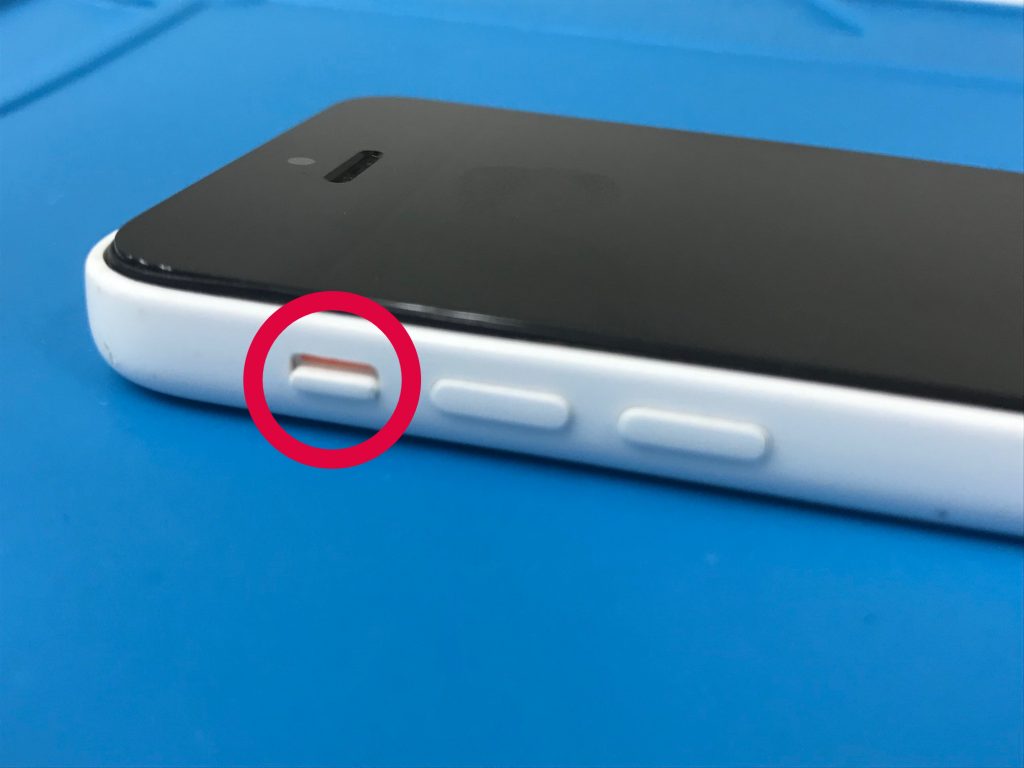
| iPhone 14以前・SEシリーズ (着信/消音スイッチ搭載) | 本体左側面の物理スイッチを切り替え(オレンジ色のバーが見える状態が消音) | 着信音、メッセージ音、アプリ通知音、キー操作音、ロック音 | 標準アラーム、動画・音楽のメディア音、カメラシャッター音 |
| iPhone 15 Pro以降・16・17 (アクションボタン搭載) | アクションボタンの長押し、またはコントロールセンターのベルアイコンをタップ | 着信音、メッセージ音、アプリ通知音、キー操作音、ロック音 | 標準アラーム、動画・音楽のメディア音、カメラシャッター音 |
iPhone消音モード設定方法の具体的手順
従来のトグルスイッチを備えた端末では、側面のスイッチを奥側(画面の背面側)へスライドさせるだけで即座に設定が完了します。カチッという感触とともに下地のオレンジ色のマーカーが見えていれば、消音モードが有効化されたサインです。
一方、近年のアクションボタン搭載モデルでは、初期設定において「アクションボタンの長押し」が消音切り替えに割り当てられています。ボタンを長押しすると、画面上部のDynamic Island(または通知領域)に消音モードがオンになった旨のグラフィックが表示され、指先にハプティックフィードバック(わずかな振動)が伝わります。さらに、画面右上から下方向にスワイプして表示する「コントロールセンター消音モード」機能を使えば、ボタンに触れることなくベルのアイコンをワンタップするだけで切り替えが可能です。
iPhone消音モード解除のやり方
消音状態を解除して通常の呼び出し音を鳴らしたい場合は、物理スイッチ機であればスイッチを手前(画面側)に戻してオレンジ色のマーカーを隠します。アクションボタン搭載機であれば、再度アクションボタンを長押しするか、コントロールセンター内のベルアイコン(斜線付き)をタップして通常表示に戻すだけで完了します。
【実態検証】利用者の生の声とトラブル事例|知恵袋やSNSで多発する盲点
ネット上の相談コミュニティやSNSに寄せられた「音漏れトラブル」の検証を行うと、ユーザーが直面する失敗パターンには明確な共通点が存在することが浮き彫りになります。
特に目立つのが、「静かな図書館で調べ物をしながらX(旧Twitter)を見ていたら、埋め込み動画のゲーム実況音声が最大音量で鳴り響いて恥をかいた」という訴えです。直前までイヤホンで音楽を聴いており、イヤホンを抜いた時点でiPhoneメディア音量と着信音量の同期設定が解除され、端末スピーカーの個別音量が前回使用時の大音量レベルのまま残っていたケースが典型例です。
また、iPhone消音モードバイブ設定に関するトラブルも頻発しています。消音モードにしたからといって、振動(バイブレーション)まで完全に消えるわけではありません。木製の会議机や静まり返った試験会場では、机の上に置かれたiPhoneの「ブーッ、ブーッ」という振動音が想像以上に反響し、周囲の視線を集めてしまいます。
振動音すら完全に遮断したい場合は、「設定」>「サウンドと触覚」>「触覚」の項目へ進み、触覚の再生条件を「消音モードでは再生しない」または「決して再生しない」に切り替えておく必要があります。この設定を怠ると、音は出ずとも強い振動音で周囲に通知が筒抜けになってしまいます。
【混乱の解消】集中モードとおやすみモードの違いと消音連携
消音モードと並んでユーザーを悩ませるのが、iOSに標準搭載されている「集中モード」と「おやすみモード」の役割分担です。両者を混同していると、「消音にしたのに特定の相手から電話が鳴った」「通知そのものが届かずに重要な用件を見落とした」という事態に陥ります。
基本的な構造として、「おやすみモード」は「集中モード」という大枠の中に含まれるプロファイルの一つです。集中モードには「仕事」「パーソナル」「睡眠」など複数のプリセットがあり、その中の基本形として提供されているのが「おやすみモード」という位置づけになります。
消音モードと集中モードの決定的な違いは以下の点にあります。
- 消音モード:通知音や着信音の「音」を消すだけ。画面は点灯し、通知バナーやロック画面の表示は通常通り行われる。
- 集中モード(おやすみモード):音を消すだけでなく、画面の点灯を抑制し、指定した人やアプリ以外の通知バナーの出現自体をブロックする。さらに「同じ人から3分以内に2回目の着信があった場合は音を鳴らす」といった緊急時の例外設定が可能。
ビジネスの商談中や映画の鑑賞中など、「音」だけでなく「画面が光ること」すら避けたい場面では、単なる消音モードではなく「おやすみモード」を起動させるのが最も確実な防護策となります。
【緊急時の対処】消音モードスイッチ故障の対処法とAssistiveTouch活用術
長年愛用している端末で多発するのが、側面の消音スイッチ内部に埃が詰まったり、経年劣化で接触不良を起こし、消音モードと通常モードが小刻みに勝手に切り替わってしまうハードウェア故障です。また、落下による衝撃でアクションボタンが反応しなくなるケースも報告されています。
物理的な故障が発生した場合でも、修理店へ持ち込む前に消音モードスイッチ故障の対処法としてソフトウェア側から消音を強制制御する手段が存在します。最も有効なのが、iOSのアクセシビリティ機能「AssistiveTouch」の活用です。
設定手順は以下の通りです。
- 「設定」>「アクセシビリティ」>「タッチ」を開く。
- 一番上の「AssistiveTouch」をタップし、スイッチをオンにする。
- 画面上に半透明の丸いアイコンが表示されたら、それをタップして「デバイス」を選択する。
- メニュー内に表示される「消音」アイコン(ベルのマーク)をタップする。
この操作を行えば、物理スイッチやアクションボタンが物理的に破損していても、画面上のタッチ操作だけでiPhone着信音通知音の消音を自在に制御できます。さらに、コントロールセンターの項目をカスタマイズして消音コントロールを追加しておくことも、有効なバックアップ手段となります。
【プロの結論】音トラブルをゼロにする利用シーン別の完全防御策
iPhoneの音響設計は「利便性と安全性のバランス」を追求して構築されているため、ユーザー側が明確な意図を持って自衛線を張らなければ、音漏れの完全防止は達成できません。「音を出してはいけない現場」に身を置く際は、以下の3段階のチェックリストを機械的に実行することを推奨します。
- 第1の防壁(着信・通知の遮断):消音スイッチまたはアクションボタンで消音モードをオンにする。
- 第2の防壁(メディア音の事前排除):画面右上からコントロールセンターを引き下げ、音量スライダーを指で一番下まで下げてメディア音量をゼロ(無音)にする。
- 第3の防壁(突発的アラームの抑止):「時計」アプリのアラーム設定一覧を確認し、滞在時間帯に作動予定のアラームをあらかじめオフにしておく。
なお、「設定」>「サウンドと触覚」にある「ボタンで変更」の項目をオフにしておくことを強く推奨します。この設定がオンになっていると、動画再生中などに音量ボタンを押した際、メディア音量ではなく着信音量が変動してしまい、「メディア音量を下げたつもりが下がっていなかった」という悲劇を招く原因になるためです。
【消音 モード iphone】に関するよくある質問(FAQ)
Q1:消音モードにしていても、ワイヤレスイヤホンの接続が切れたらスピーカーから音が漏れますか?
A1:AirPodsやBluetoothイヤホンの充電が切れたり接続が解除された場合、iOSは安全保護機能として再生中の動画や音楽を自動的に一時停止します。ただし、一時停止された状態でiPhoneの画面をタップして再生を再開してしまうと、端末スピーカーからメディア音量で音が出力されます。接続が切れた際は慌てて画面を触らず、まず音量スライダーを確認してください。
Q2:消音モードのまま、アラームを音ではなくバイブレーションだけで鳴らすことはできますか?
A2:可能です。「時計」アプリで設定したいアラームの編集画面を開き、「サウンド」の項目へ進みます。一番下までスクロールして「なし」を選択し、一番上の「触覚」でお好みの振動パターンを選択してください。これで指定時刻にスピーカーから音を一切出さず、バイブレーションの振動だけで目覚ましを作動させることができます。
Q3:アクションボタンの割り当てをカメラやライトに変更した場合、消音モードはどうやって切り替えますか?
A3:アクションボタンの設定を消音モード以外(カメラやフラッシュライト、ショートカットなど)に変更している場合でも、画面右上から下へスワイプして表示する「コントロールセンター」内に消音モード切り替えアイコン(ベルのマーク)が常駐しています。そこをタップすることで、いつでも消音のオン・オフが可能です。
Q4:消音モード時にキーボードのカタカタ音だけを消すことはできますか?
A4:消音モード中はキーボードのクリック音も自動的に無音化されますが、通常モードのときも含めて常にクリック音を消したい場合は、「設定」>「サウンドと触覚」>「キーボードのフィードバック」を開き、「サウンド」をオフにしてください。「触覚」のみをオンにしておけば、無音でありながら指先に打鍵感を得ることができます。
まとめ:音量構造を正しく把握してスマートに使いこなす
iPhoneの消音モードは、決して「端末から出るすべての音をゼロにする万能スイッチ」ではありません。着信音・通知音を防ぐ消音モードと、アプリや動画を制御するメディア音量は明確に区別されており、アラーム音は安全確保のために最優先で鳴動するという階層構造を持っています。
この仕組みを正しく把握し、コントロールセンターからのメディア音量調整や集中モードの併用をルーティン化することで、公共の場での冷や汗をかくようなアクシデントは確実に防ぐことができます。自らの利用シーンに合わせて各種設定を見直し、予期せぬ音漏れに怯えない快適なデジタルライフを維持してください。 (出典: 消音 モード iphone(Yahoo!ニュース))
