スマートフォンやパソコンを長年使っていると、動作が急に重くなったり、Webサイトの表示が崩れたり、アプリが突然クラッシュしたりするトラブルに遭遇することがあります。そうした不具合に直面した際、カスタマーサポートや技術系フォーラムで真っ先に提示される対処法が「キャッシュの削除(キャッシュクリア)」です。
しかし、IT機器に詳しくないユーザーにとって、「削除」という言葉の響きは小さくない恐怖を伴います。「保存してある大切な写真や連絡先、アプリのアカウントデータまで全部消えてしまうのではないか」「二度とログインできなくなるのでは」といった不安から、実行をためらっている方も少なくありません。本稿では、キャッシュ削除の根本的な仕組みと「消すと何が起きるのか」の真相、そしてiPhone・Android・PC別の安全な実践手順を徹底的に解き明かします。
📌 【この記事の重要ポイントまとめ】
- 要点1:キャッシュは「読み込みを高速化するための一時保存データ」であり、削除しても写真・連絡先・保存データ本体が消失することはない。
- 要点2:パスワードが消える原因は、キャッシュではなく「Cookie(クッキー)」やブラウザの自動保存データを同時に削除してしまったことによるもの。
- 要点3:キャッシュ削除は「ストレージ容量不足の解消」や「表示不具合の修復」に劇的な効果を発揮するが、直後のWebアクセス時に一時的な読み込み遅延が生じるデメリットもある。
【基本解説】キャッシュ削除とは何か?仕組みとクッキーとの決定的な違い
「キャッシュ(Cache)」とは、一度アクセスしたWebサイトの画像データ、デザイン情報(CSS)、プログラムファイル(JavaScript)、あるいはアプリ内で展開された一時的なプレビューデータなどを、端末のストレージ内に一時的に保存しておく技術を指します。英語の「cache」は「隠し場所」「貯蔵所」を意味し、日常会話で使われる現金(Cash)とはスペルも意味も異なります。
一度閲覧したWebページに再度アクセスする際、インターネット経由ですべてのデータをゼロからダウンロードするのではなく、端末内に保存されたキャッシュデータを読み込むことで、ページの表示速度を飛躍的に高め、データ通信量を節約するという重要な役割を果たしています。
ここで多くのユーザーがつまずくのが、「クッキー(Cookie)とキャッシュの違い」です。ブラウザの履歴削除画面で並んで表示されるため同一視されがちですが、その役割はまったく異なります。
Cookieとは、訪問したWebサイトから端末に発行される「ユーザー識別用のテキストファイル」です。具体的には、会員サイトへのログイン状態の維持、ショッピングサイトでカートに入れた商品情報、閲覧履歴や入力フォームの情報などを記録しています。一方のキャッシュは、Webサイトの「見た目(画像や骨組み)」を保存するデータです。
つまり、キャッシュを削除してもログイン状態や個人情報は維持されますが、Cookieを一緒に削除してしまうと、あらゆるサイトから一斉にログアウトされ、IDやパスワードの再入力が求められることになります。この技術的な境界線を理解しておくことが、安全なメンテナンスの第一歩となります。
噂の真偽を徹底検証|「消すと写真やパスワードが消える」は本当か?
ネット上のQ&AサイトやSNSで頻繁に目にするのが、「キャッシュを消したらスマホのデータが全部吹き飛んだ」という極端な噂です。結論から申し上げれば、適切な手順でキャッシュのみを削除した場合、端末本体に保存された写真・動画・連絡先・メモなどの個人データが消去されることは絶対にありません。
では、なぜこのような都市伝説が生まれ、今なお多くのユーザーを怯えさせているのでしょうか。現場のユーザーサポートに寄せられる実例を分析すると、主に2つの明確な「誤認」が存在することが判明しています。
1つ目は、「パスワード消える真相」です。PCやスマホのブラウザでキャッシュを削除する際、確認画面で「閲覧履歴」「Cookieと他のサイトデータ」「保存されたパスワード」といった項目が並んでいます。ここでユーザーがよく確認せずに全項目にチェックを入れた状態で実行してしまうと、当然ながら保存されていたログイン資格情報も一緒に消去されます。「キャッシュを消したからパスワードが消えた」のではなく、「Cookieやパスワード情報まで同時に巻き込んで消してしまった」というのがトラブルの実態です。
2つ目は、SNSアプリにおける仕様の誤解です。特に相談件数が多い「LINEキャッシュ削除写真消える」問題がその代表例です。LINEアプリ内の設定から「キャッシュの削除」を実行しても、トークルームのメッセージ履歴や、Keep・端末のカメラロールに保存した写真が消えることはありません。
ただし、トークルーム上で送受信された写真のうち、LINEのサーバー側の保存期間が終了している古い写真は、キャッシュを削除すると二度と拡大表示やダウンロードができなくなります。これは「端末内に残っていた一時的なプレビュー用キャッシュ」を頼りに表示されていたためです。消えて困る重要な写真は、キャッシュを削除する前に必ず端末本体のアルバムやクラウドストレージへ手動保存しておく必要があります。
【比較表】キャッシュ・Cookie・アプリデータの特徴と削除時の影響
端末のメンテナンス時に混同しやすい4つのデータ領域について、その役割、削除時のメリット、および注意すべき影響を一覧表で比較・整理しました。
| 項目 | 詳細・数値データ | 一般的な基準・相場 | 編集部の見解・評価 |
|---|---|---|---|
| Webキャッシュ | Webサイトの画像、デザイン要素(CSS)、スクリプトなど | ブラウザ利用頻度により数百MB〜数GB規模で蓄積 | 削除推奨(安全性:高) 表示崩れや動作遅延の解消に直結する |
| Cookie(クッキー) | ログインセッション、カート保持情報、アクセス識別ID | テキストファイルのため数MB程度と容量はごく僅か | 条件付き推奨 全サイトからログアウトされるためパスワード管理必須 |
| アプリのキャッシュ | 動画・SNSアプリ(X、Instagram、TikTok等)のサムネイル・動画断片 | ヘビーユーザーの場合、1アプリで3GB〜10GB超に膨張 | 定期削除推奨 ストレージ容量不足解消に最も大きなインパクトを持つ |
| アプリのストレージ(データ本体) | Androidの「ストレージを消去」等で消えるアカウント・設定・進行データ | アプリの内部データベース全体(初期化される) | 原則非推奨(危険) キャッシュ削除とボタンが隣接しているため誤タップ厳禁 |
【実態検証】なぜ今キャッシュ削除が必要なのか?現場データが示す決定的な理由
「表示を速くするための一時データなら、ずっと残しておいた方が得なのではないか」と疑問を抱く方もいるでしょう。しかし、通信技術とWebリッチコンテンツが高度に進化した現在、放置されたキャッシュは時として端末のパフォーマンスを著しく阻害する要因へと変貌します。
第一の理由は、「ストレージ容量不足解消」への決定打となる点です。現代のWebサイトやSNSは、高精細な画像やショート動画で溢れかえっています。通信キャリア各社や端末メーカーの調査データによると、日常的に動画系SNSや画像中心のプラットフォームを利用するユーザーの端末では、わずか数ヶ月放置するだけでキャッシュデータが5GBから15GB以上に達するケースが珍しくありません。
端末の内部ストレージ容量が上限ギリギリ(空き容量が全体の10%未満)になると、OSそのものの仮想メモリ管理機能が圧迫され、システム全体の処理速度が著しく低下します。「キャッシュ削除スマホどうなる」という疑問に対する現場からの回答は、「肥大化した不要なデータを一掃することで、端末本来のレスポンスを取り戻せる」ということです。
第二の理由は、「古いデータと新しいデータの不整合による不具合の解消」です。Webサイトのデザインリニューアルやシステムのアップデートが行われた際、端末側に古いCSSやJavaScriptのキャッシュが残っていると、画面表示が乱れたり、ボタンを押しても反応しなくなったりする現象が頻発します。サポート窓口において「一度ブラウザのキャッシュをクリアしてください」と指示されるのは、端末に保管された過去の亡霊データを破棄し、サーバーから最新のコードを強制的に再取得させるためです。
ただし、「キャッシュ削除デメリット」も正しく認識しておく必要があります。キャッシュをすべて削除した直後は、Webサイトやアプリを開く際にすべての画像やファイルをインターネットから新しく読み直すため、初回表示だけは普段より少し時間がかかり、その分のデータ通信量を消費します。外出先でモバイルデータ通信の契約ギガ数が上限に近い月末などは、Wi-Fi環境下でキャッシュクリアを実行するのが賢明な自衛策です。
【端末別ガイド】失敗しないキャッシュクリア方法とショートカット手順
日常的に利用する主要なデバイスおよびブラウザにおける、確実で安全なキャッシュ削除手順を解説します。
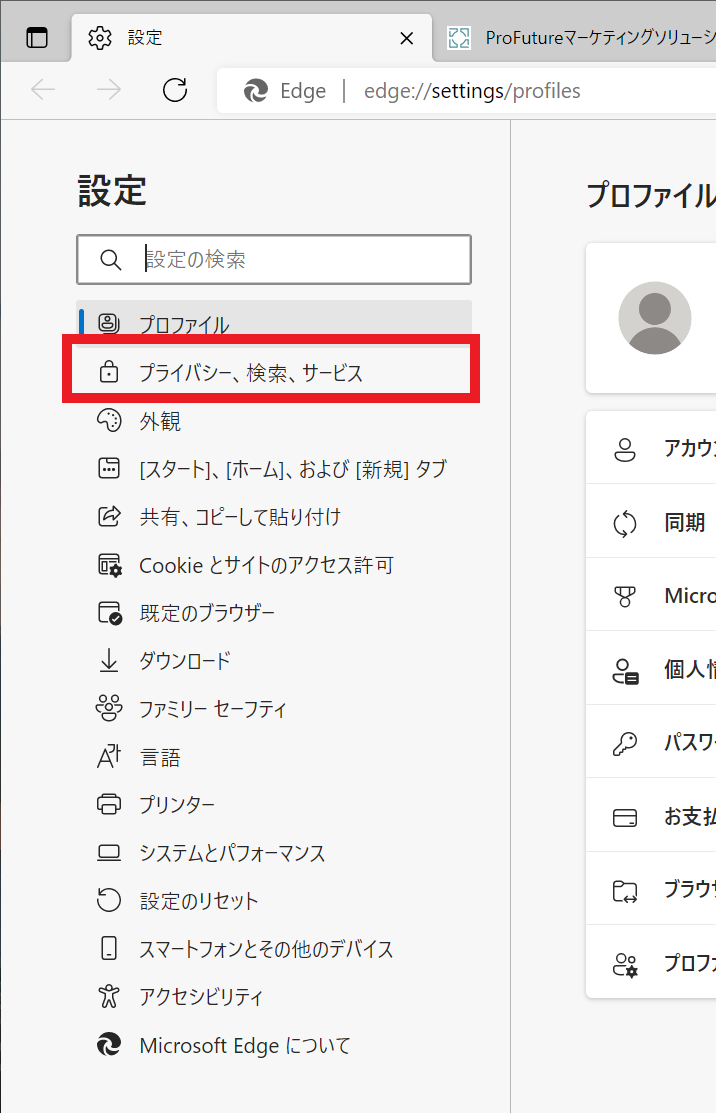
1. パソコン(Google Chrome / Microsoft Edge)
PCブラウザにおいて最も素早くキャッシュクリア画面を呼び出せるのが、「Chromeキャッシュ削除ショートカット」です。Edgeでも共通のコマンドが使用できます。
- Windowsの場合:ブラウザを開いた状態で
Ctrl + Shift + Deleteを同時押し - Macの場合:ブラウザを開いた状態で
Command + Shift + Deleteを同時押し
画面が表示されたら、期間を「全期間」に設定し、「キャッシュされた画像とファイル」のみにチェックを入れます。ここで「Cookieと他のサイトデータ」や「パスワード」のチェックを外しておくことで、日頃利用しているWebサービスからログアウトされる事態を完全に防ぐことができます。
2. iPhone(iOS / Safari)
iPhoneの標準ブラウザであるSafariのキャッシュを消去する「iPhoneキャッシュ削除手順」は以下の通りです。
- 「設定」アプリを開く >「アプリ」から「Safari」を選択 > 画面下部の「履歴とWebサイトデータを消去」をタップ。
※注意点:Safariの標準設定では「履歴」と「キャッシュ・Cookie」が一体となって削除される仕様になっています。閲覧履歴やログイン情報を保持したまま特定のサイトのキャッシュだけを消したい場合は、「設定」>「Safari」>「詳細」>「Webサイトデータ」から、個別に不要なサイトデータをスワイプ削除する運用が推奨されます。
3. Android(個別アプリのキャッシュ消去)
Android端末の最大の強みは、OSレベルでアプリごとにキャッシュを個別消去できる点です。ここには「アプリキャッシュ削除の注意点」が存在します。
- 「設定」>「アプリ」> キャッシュを消したいアプリ(X、Instagram、Chrome等)を選択 >「ストレージとキャッシュ」をタップ。
- 画面に並ぶ2つのボタンのうち、必ず「キャッシュを消去」を選択してください。
隣にある「ストレージを消去」(機種によっては「データを消去」)を誤ってタップすると、アプリのアカウント設定やローカル保存データが初期化され、インストール直後の状態に戻ってしまいます。必ず「キャッシュ」という単語が含まれているボタンのみを押すよう徹底してください。
一般に知られていない盲点とネットの誤解|クリーナーアプリ依存の心理的罠
近年、アプリストア上には「ワンタップでメモリ解放」「スマホ最適化・キャッシュ自動削除」を謳うサードパーティ製クリーナーアプリが多数存在します。しかし、デジタルセキュリティやOSアーキテクチャの専門家の間では、「過剰なクリーナーアプリの常駐はむしろ逆効果である」という見解が常識となっています。
現代のiOSやAndroidは、メモリやキャッシュの自動管理機構が極めて高度に設計されています。クリーナーアプリを常駐させると、それ自体がバックグラウンドで電力を消費し続け、バッテリー消耗や端末の発熱を引き起こす原因になります。さらに、頻繁にすべてのキャッシュを全消去する設定にしていると、アプリを起動するたびに毎回大量の通信とCPUパワーを使ってデータを再構築することになり、かえって動作のもたつきを誘発するという「キャッシュ削除のパラドックス」に陥るのです。
「スマホを常に完璧に綺麗な状態にしておきたい」というデジタル潔癖症的な心理から、1日に何度もキャッシュクリアを繰り返す行為は、端末寿命やバッテリー効率の観点から明確に非推奨です。
【プロの結論】おすすめできる人・慎重になるべき人の判断基準
キャッシュ削除は「毎日行う定期ルーティン」ではなく、「トラブル発生時や特定の条件下でのみ発動するレスキュー策」として位置づけるのが最も合理的です。
- 即座に実行すべき人・状況:
- 特定のWebサイトで画像が表示されない、決済ボタンが押せないなどの不具合が出ている
- ストレージの空き容量が残り数GBを切り、端末から容量不足の警告が出ている
- SNSアプリ(XやTikTokなど)のデータサイズが10GBを超えて肥大化している
- 慎重になるべき人・状況:
- 月間のモバイルデータ通信量が残りわずかで、速度制限の瀬戸際にいる(Wi-Fi環境がない)
- ブラウザに保存されたIDやパスワードを自分で記憶・管理しておらず、誤操作でログアウトされると復旧できない恐れがある
- 現状の動作速度に何ら不満を感じていない(予防目的で無暗に消す必要はない)
【キャッシュ 削除 と は】に関するよくある質問(FAQ)
Q1:キャッシュを削除すると、スマホ内の写真や連絡先は消えてしまいますか?
A1:いいえ、絶対に消えません。キャッシュはWebページやアプリを高速表示するための一時的な複製データに過ぎず、端末内のカメラロールに保存されている写真やアドレス帳、ダウンロード済みの重要ファイル本体には一切影響しません。
Q2:ブラウザのキャッシュを消すと、ログインしていたサイトからログアウトされてしまいますか?
A2:キャッシュのみを削除した場合はログアウトされません。ログイン状態を管理しているのは「Cookie(クッキー)」です。ただし、ブラウザの削除画面で「Cookieと他のサイトデータ」にもチェックを入れて同時に実行してしまうと、すべてのサイトからログアウトされ再ログインが必要になります。消去時のチェック項目を慎重に確認してください。
Q3:キャッシュ削除はどれくらいの頻度で行うのがベストですか?
A3:原則として、定期的に消す必要はありません。「端末の動作が異常に重い」「Webページの表示崩れが直らない」「ストレージの空き容量が不足している」といった具体的な問題が発生したタイミングで都度実行するのが、通信量・バッテリー持ちの双方において最も効率的です。
まとめ:快適なデジタル環境を保つための正しい付き合い方
「キャッシュ削除」は、決して端末を壊したり個人データを奪い去ったりする危険な操作ではありません。その実態は、快適なネットサーフィンのために端末がバックグラウンドで蓄積してくれた「一時的な読み込みデータ」を、必要に応じてリセットする極めて健全なメンテナンス手段です。
Cookieとの違いを正しく理解し、不要にすべてのチェックを入れないこと、そしてトラブル発生時や容量不足時の切り札として適切に活用すること。この2点を押さえておくだけで、日々のスマートフォンやパソコンは驚くほど快適に、そしてトラブルフリーに使い続けることができます。動作の重さや表示の不調を感じた際は、恐れることなく冷静にキャッシュクリアを試してみてください。 (出典: キャッシュ 削除 と は(Yahoo!ニュース))
