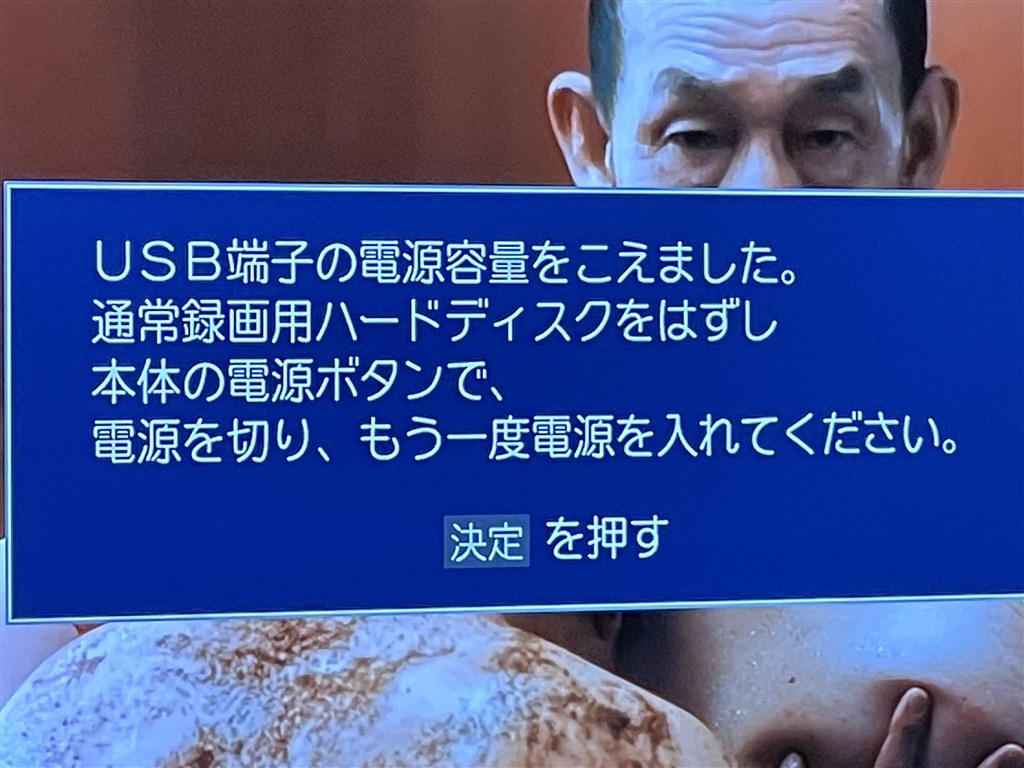
パソコンの作業中、画面右下に突如として表示される「USB端子の電源容量を超えました」という不穏なポップアップ警告。同時に接続していたマウスや外付けハードディスクが突然反応を失い、冷や汗をかいた経験を持つ方は少なくありません。この警告は、単なるソフトウェアの一時的な不具合ではなく、パソコン本体の基盤(マザーボード)を物理的な焼損から守るための安全装置が緊急作動したことを知らせる極めて重要なサインです。
給電規格の多様化や高出力化が進む現在、安価な給電グッズの普及やケーブルの経年劣化に伴い、このトラブルに見舞われるユーザーが後を絶ちません。最悪の場合、大切なパソコンのメイン基盤が物理的に破損する恐れもあります。本稿では、IT機器の安全対策とハードウェア設計の現場知見をもとに、過電流エラーの発生メカニズムから二次被害を防ぐ緊急初動、そして安全な復旧プロセスまでを余すところなくお届けします。
📌 【この記事の重要ポイントまとめ】
- 要点1:「USB端子の電源容量を超えました」は、接続機器の過電流やショート(短絡)から基盤を守る保護回路(ポリスイッチ/eFuse)が物理的に給電を遮断した証拠である。
- 要点2:警告を放置して無理に接続を継続したり、原因を特定しないまま再起動を繰り返したりすると、マザーボードの給電ラインが焼き切れる致命的なリスクが存在する。
- 要点3:まずは即座に全USB機器を取り外して完全放電を行い、ポート内の異物・端子の破損を目視で確認した上で、消費電力に見合った「セルフパワーハブ」の導入を検討すべきである。
「USB端子の電源容量を超えました」最新情報とエラー発生の物理的メカニズム
Windows環境において「USBポートの電力サージ(Power surge on the USB port)」あるいは「USB端子の電源容量を超えました」と表示される現象について、まずはその物理的な最新情報と内部で起きている事象を整理します。この警告は、OSがハードウェアのコントローラーから「規定値以上の電流が流れた(または流れようとした)」というハードウェア割り込み通知を受信した際にトリガーされます。
一般的なUSB規格におけるポートごとの標準最大供給電流は、厳密に定められています。従来のUSB 2.0端子であれば5V / 0.5A(2.5W)、一般的なUSB 3.2 Gen1(USB 3.0)Type-A端子では5V / 0.9A(4.5W)、Type-C端子であっても通常ポートは5V / 1.5A〜3.0A(7.5W〜15W)がベースラインとなります。これを超える電流が突入した場合、マザーボード上の過電流保護回路(OCP:Over-Current Protection)が即座に作動し、該当ポートまたはコントローラー全体の給電ラインをシャットダウンします。
ハードウェア保護の主役を担っているのは、基盤に実装された「リセッタブルヒューズ(ポリスイッチ)」や、近年の高機能マザーボードに採用される「eFuse(電子ヒューズIC)」です。過剰な電流による発熱を感知して電気抵抗を急上昇させ、回路を強制的に遮断することで、パターン配線の溶断やチップセットの発煙・発火を食い止めています。つまり、この画面表示が出現した瞬間、パソコンは「間一髪で自らを物理的死から防衛した」状態にあると理解しなければなりません。
【実態検証】利用者の生の声とトラブル発生現場で見えたリアル
ITサポートの現場やSNS、大手知恵袋などのコミュニティに寄せられる膨大なトラブル事例を精査すると、過電流警告が発生するシチュエーションには明確な共通パターンが存在します。「昨日まで普通に使えていたのに、なぜ突然?」と困惑するユーザーの大半が、目に見えないハードウェアの劣化や、電力消費の激しい周辺機器の併用という落とし穴に直面しています。
サポート窓口に寄せられた典型的な実例と、現場で確認された生々しい原因は以下の通りです。
- ケース1:百円均一や通販の格安USBグッズを接続した瞬間
卓上加湿器、USBファン、保温コースターなど、内部回路の保護設計が省かれたノーブランド品を接続した途端に警告がポップアップ。「焦げたような臭いがした」と証言するユーザーも多く、機器側の内部ショートがパソコンに直接ダメージを波及させた典型例です。 - ケース2:スマホやタブレットの複数台充電によるバスパワー枯渇
ACアダプターを持たない「バスパワー型USBハブ」にスマートフォン2台と外付けポータブルSSDを同時接続した際に発症。「画面が暗転した後にUSB全ポートが認識しなくなった」という声があり、ハブ全体の電力許容量を大幅に超過した結果です。 - ケース3:Type-Cケーブルの端子破損・金属ゴミの混入
日常的に抜き差しを繰り返すノートPCの側面ポート内部に、鞄の繊維ゴミや微細な金属片が混入。ピン同士が接触して短絡を引き起こし、「何も繋いでいないのに起動直後から警告が消えない」という深刻なトラブルに発展したケースが多発しています。
ユーザーの声から浮き彫りになるのは、「USB端子は電気をいくらでも取り出せる万能コンセントである」という無意識の思い込みが、トラブルを引き寄せる最大の温床になっているという現実です。
過電流トラブルを招く主要因と比較データ一覧
エラーが発生した際、疑うべき要素は「接続デバイス」「ケーブル」「PC側ポート」「マザーボード回路」の4つに大別されます。原因ごとの特性と危険度、具体的な数値を以下の詳細まとめテーブルに整理しました。
| エラー発生の主要因 | 詳細・数値データ | 一般的な基準・相場 | 編集部の見解・危険度評価 |
|---|---|---|---|
| 接続機器の内部ショート(短絡) | 瞬間的に3.0A〜5.0A以上の異常電流が流れる | USB 3.0上限:0.9A(4.5W) | 【極めて危険】即座に機器破棄を推奨。再接続はマザーボード破壊の元。 |
| バスパワー過負荷(タコ足配線) | 接続デバイスの合計要求電力が1.5A〜2.5Aに達する | 1ポートあたり最大4.5W〜7.5W供給 | 【中リスク】給電ハブへの変更で完治可能。機器自体の故障ではない。 |
| 端子内の異物混入・ピン曲がり | VBUS(電源ピン)とGNDが直結し抵抗値がほぼ0Ωに | 正常時は絶縁(無限大Ω) | 【高リスク】物理清掃・修復が必須。機器を外しても警告が消えない主因。 |
| ケーブルの被覆破損・芯線接触 | 屈曲テスト1万回超の劣化により間欠的ショート発生 | 新品時絶縁抵抗:100MΩ以上 | 【中リスク】ケーブル交換で解決。放置すると徐々に端子側を侵食する。 |
| マザーボード保護素子の経年劣化 | ポリスイッチがトリップ状態のまま戻らない | 通常は放電後数分で自動復帰 | 【要修理】基盤交換またはポート無効化が必要な経年ハード故障。 |
一般に知られていない盲点とネットの誤解
インターネット上のQ&Aサイトや一部のブログ記事には、このエラーに関して極めて危険な誤解や推奨できない対処法が散見されます。それらを鵜呑みにして処置を誤ると、軽傷で済むはずのトラブルが取り返しのつかない致命傷になりかねません。
特に警戒すべきは、「ドライバの更新や再インストールをすれば直る」という言説です。確かにOS上の認識エラーであればドライバが関係することもありますが、「電源容量を超えました」という警告は9割以上がハードウェア起因の物理的異常です。物理的にショートしている回路に対してドライバの再起動を繰り返す行為は、遮断されていた保護回路に無理やり通電テストを再試行させることと同義であり、回路の過熱や焼損を促進させる極めてリスキーな行動です。
また、「リセットボタンを押せば元通りになる」という解釈も正確ではありません。Windowsの画面上に表示される「リセット」ボタンは、あくまで過電流を検知して遮断したソフトウェア側のフラグをクリアするだけのものです。物理的な過負荷状態やショートの原因が解消されていない限り、ボタンをクリックしたコンマ数秒後に再び保護回路が作動してエラー画面へ逆戻りします。重要なのは、画面をクリックすることではなく、物理的な回路の安全を確保することです。
【症状別】マザーボードを守る安全な復旧・切り分け5ステップ
警告が表示された際、パソコンのハードウェアを保護しつつ安全に復旧させるための具体的な手順を解説します。焦って闇雲に再起動するのではなく、以下の順序を厳密に守って作業を進めてください。
ステップ1:すべてのUSB機器を直ちに物理的に取り外す
警告が表示されたら、マウス、キーボード、USBメモリ、外付けHDD、充電ケーブルに至るまで、すべてのUSBポートから接続器具を物理的に引き抜きます。この際、画面上の「リセット」ボタンにはまだ触れません。
ステップ2:パソコンの完全シャットダウンと完全放電
OSを通常の手順でシャットダウンします(マウスが動かない場合は、電源ボタンを短押しするか、キーボードの「Alt + F4」や「Windowsキー + X」から終了)。電源が切れた後、デスクトップPCは電源ケーブルをコンセントから抜き、ノートPCはACアダプターを外して最低15分〜30分間放置します。マザーボード内の保護素子(ポリスイッチ)は熱によって回路を遮断しているため、熱が完全に冷めなければ元の導通状態に復帰しません。
ステップ3:USB端子内部の目視点検(ルーペ・ライト活用)
スマートフォンのライト等を使用し、PC側の全USBポートの内部を念入りに観察します。内部の樹脂板が割れて金属ピンが曲がっていないか、ホコリの塊やクリップの破片、ペットの毛などが挟まっていないかを確認してください。異物がある場合は、電源を完全に落とした状態で、帯電防止のピンセットやエアダスターを使って慎重に除去します。決して金属製の安全ピンなどで内部をこすってはいけません。
ステップ4:最小構成での再起動とポート単体テスト
周辺機器を何も挿さない状態でPCを起動します。起動直後に警告が出なければ、マザーボード側の保護回路は正常にリセットされています。その後、「確実に正常動作することが分かっているマウス1台のみ」を各ポートに1つずつ挿入し、どの端子に異常があるかを特定していきます。特定のポートに挿した瞬間だけエラーが出る場合、そのポート内部の物理破損が確定します。
ステップ5:高負荷機器へのセルフパワーハブ導入
個々のポートに異常がないにもかかわらず、特定の機器(ポータブルSSD、キャプチャーボード、複数機器の同時接続時)を接続した際にエラーが再発する場合は、単純な電力不足です。この場合は、PC側のバスパワーに頼るのをやめ、専用のACアダプターから電源を供給する「セルフパワー型USBハブ」を導入することで完全に解決します。
【プロの結論】安全に運用できる環境と避けるべき使い方の判断基準
USB端子の電力トラブルを恒久的に防ぎ、パソコンの寿命を最大化するためには、日頃の運用ルールを明確に定義しておく必要があります。「どのような使い方が安全で、何が危険なのか」という客観的な判断基準を策定しました。
【おすすめできる安全な運用方法】
- 外付けストレージの分散接続:バスパワー駆動のポータブルSSDや外付けHDDを2台以上接続する場合は、隣接するポートではなく離れたポート(コントローラーが別系統のポート)に接続するか、セルフパワーハブを経由させる。
- 信頼性の高い認証ケーブルの使用:USB-IF認証ロゴを取得したケーブルや、大手周辺機器メーカー(Anker、エレコム、サンワサプライ等)の品質管理が徹底された製品のみを選定する。
- 定期的なポート清掃:半年に一度はエアダスターでポート内のホコリを吹き飛ばし、炭化導電による微小ショートを未然に防止する。
【慎重になるべき・直ちに中止すべき使い方】
- PC本体からの急速充電・大電流機器の使用:スマートフォンの超急速充電(USB PD大電力)をノートPCの通常ポートから行おうとしたり、高出力の電熱ヒーターグッズを接続したりする行為。
- 緩みやガタつきのある端子の放置:プラグを挿した時にグラグラ揺れる端子は、内部でピン同士が接触しやすい状態にあります。テープ等で固定して無理に使い続けるのは最も危険です。
- 百円均一等の無名給電グッズの常用:内部にサージ保護素子を持たない製品は、機器側が壊れた際にパソコン側を巻き添えにして基盤を破壊するリスクを孕んでいます。
【usb 端子 の 電源 容量 を 超え まし た】に関するよくある質問(FAQ)
Q1:USB機器を何も接続していないのに、起動すると必ず警告が表示されます。故障でしょうか?
A1:高い確率で、PC側のUSBポート内部で物理的なショートが発生しているか、マザーボード上の保護ヒューズ素子が破損しています。まずは全ポートの内部をライトで照らし、端子ピンが曲がってフレームに接触していないか、異物が挟まっていないかを確認してください。異物がないにもかかわらず警告が消えず、USBポートが一切使えない場合は、マザーボードのハードウェア修理が必要となります。
Q2:警告が出た後、そのまま無視して作業を続けても問題ありませんか?
A2:絶対に放置してはいけません。警告が出ている間、保護回路が過度な負荷に耐え続けているか、あるいは給電ラインが完全に遮断されて周辺機器が正常に認識されなくなっています。最悪の場合、保護素子が熱疲労で破損し、基盤上のチップセットに高電圧・過電流が直撃してパソコンそのものが起動しなくなる致命的な故障に繋がります。
Q3:画面に出る「リセット」ボタンを押しても、すぐに同じエラーが再発します。
A3:リセットボタンは「OS側のエラー状態をクリアする」ためのものであり、ハードウェアの過電流状態そのものを解消する機能はありません。接続している周辺機器の要求電力が大きすぎるか、ケーブルやポート内部でショートが継続しているため、即座に再検知されています。まずは接続機器をすべて取り外し、完全放電を行ってから切り分けを行ってください。
Q4:特定のUSBハブを使った時だけこのエラーが出ます。ハブの故障ですか?
A4:ハブ自体が故障して内部短絡を起こしているか、あるいはハブに接続しているデバイスの合計消費電力が、PC側の1ポートから供給できる電力をオーバー(バスパワーの限界)しています。ハブにACアダプターを接続してセルフパワー駆動にするか、別のハブに交換して症状が再現するかテストしてください。
まとめ:被害を最小限に抑えるリスク管理と正しい知識
「USB端子の電源容量を超えました」という警告は、パソコンがユーザーに対して発している「これ以上の給電は危険である」という明確なSOSサインです。このサインを軽視せず、初期段階で適切な切り分けを行えば、マザーボードの交換といった高額な修理費用を支払う事態は確実に回避できます。
トラブルに直面した際は、慌てずに「まずは全機器を外す」「放電して熱を冷ます」「ポートの物理破損を目視する」という鉄則を徹底してください。そして、高出力を求めるデバイスには十分な電力供給能力を持つ外部電源付きハブを活用することが、大切なパソコンとデータを長期にわたって保護するための最も確実な防衛策となります。 (出典: usb 端子 の 電源 容量 を 超え まし た(Yahoo!ニュース))
