スマートフォンやPCに標準搭載されているメモアプリを、なんとなく「ちょっとした備忘録」程度にしか使っていない人は少なくありません。しかし、Googleが提供する無料ツール「Google Keep」のポテンシャルは、一般的な付箋アプリの枠組みを遥かに凌駕しています。情報の即時記録からタスク管理、ビジネス文書への展開までを極めてスムーズにつなぐハブとして設計されているからです。
デジタルツールの高機能化が進む2026年現在、多機能すぎて起動や操作に時間がかかるヘビーな情報管理ツールに疲れ、再びGoogle Keepの「圧倒的な起動の速さと連携力」に回帰するビジネスパーソンが急増しています。日々の作業効率を劇的に跳ね上げる実践的なノウハウを、現場の検証データを交えて詳しく解き明かします。
📌 【この記事の重要ポイントまとめ】
- 要点1:単なるテキスト入力にとどまらず、音声文字起こしや画像のテキスト抽出、位置情報連動リマインダーなど高度な機能を完全無料で標準搭載。
- 要点2:PCとスマートフォンの超高速自動同期に加え、GmailやGoogleドキュメントとのシームレスな横断連携が業務時間を大幅に短縮。
- 要点3:「アーカイブ」と「削除」の明確な使い分けやラベル設計を身につけることで、メモの散乱を防ぎ、必要な情報へ瞬時にアクセスできる知的生産環境が整う。
【2026年最新】ただのメモ帳ではない?Google Keepで作業効率が激変する理由
「メモを取る」という行為の最大の敵は、アプリが立ち上がるまでのわずかなラグや、フォルダの分類に悩むコンマ数秒の迷いです。人間の短期記憶(ワーキングメモリ)は非常に脆く、ひらめきやタスクを保持できる時間は十数秒にすぎません。認知心理学において未完了の課題が脳の認知的リソースを奪い続ける現象を「ツァイガルニク効果」と呼びますが、頭の中にあるタスクを外に吐き出せない状態は、それだけで人間の集中力を削ぎ落とします。
Google Keepが多くのビジネスパーソンやクリエイターに支持され続けている理由は、まさにこの「思考の摩擦係数をゼロにする」インターフェース設計にあります。起動した瞬間にメモ入力へ直行できるレスポンスの速さは、Notionをはじめとする重厚なデータベース系ツールにはない決定的な強みです。思いついたアイデアを脳から即座にオフロード(外部委託)し、クリアな思考状態を保つための外部脳として機能します。
ITmedia等のテックメディアやビジネス現場での検証取材においても、「多機能なNotionで挫折した層が、日々のスピード重視のメモや買い物リスト、ToDo消化のためにGoogle Keepを併用して定着する」というケースが数多く報告されています。複雑な設定を一切排除し、それでいてGoogleの強固なクラウド基盤と高度な認識AIが背後で支えている点こそ、本ツールが最強の効率化ツールと称される所以です。
基本から神ワザまで!絶対にマスターしたい必須機能と操作テクニック
Google Keepの真価を引き出すには、テキスト入力以外の高度な標準機能を日常のワークフローへ落とし込む必要があります。知るだけで毎日の作業時間を確実に削れる4大テクニックを紹介します。
1. ワンタップで完了管理する「チェックリスト作成」
日々のタスク管理や買い物リストの運用において、Google Keep チェックリスト作成は基本でありながら強力な武器です。新規メモ作成時にチェックボックスアイコンをタップするだけで、ToDoリストへ早変わりします。項目の並び替えはドラッグ&ドロップで自在に行え、インデント(右スワイプまたはドラッグ)によって親タスクの下に子タスクをぶら下げる階層化にも対応しています。完了した項目にチェックを入れると自動的に下部へ打ち消し線付きで移動するため、視覚的な達成感とともに残タスクが一目で把握可能です。
2. 時間だけでなく「場所」で通知する「リマインダー設定」
Keepのリマインダーは、一般的な「日時指定」だけにとどまりません。Google Keep リマインダー設定における最大のキモは、GPSと連動した「場所」によるトリガーです。「スーパーに立ち寄ったときに買い忘れを防ぎたい」「オフィスに到着した瞬間にクライアントへの電話を思い出したい」といった際、特定の住所や施設名を登録しておけば、その場所に近づいたタイミングでスマートフォンに通知が届きます。時間の読めない移動時や外出先でのタスク消化において、これほど確実な防止策はありません。
3. 移動中のひらめきを逃さない「音声メモ文字起こし」
歩行中や車の運転前後など、両手が塞がっているシーンで威力を発揮するのがGoogle Keep 音声メモ文字起こしです。モバイルアプリでマイクアイコンをタップして話しかけるだけで、Googleの高精度音声認識AIがリアルタイムにテキスト化し、同時に録音データ(音声ファイル)も同一メモ内に自動添付します。「文字起こしの誤変換があっても、元の音声を聞き直せば確認できる」という二重のバックアップ構造は、ビジネスの現場取材やアイデア出しにおいて絶大な安心感をもたらします。
4. 紙資料や看板を一瞬でデータ化する「画像テキスト抽出」
書類、名刺、ホワイトボードの板書、イベントのチラシなどをカメラで撮影し、Keepに貼り付けたら、画像オプションから「画像のテキストを抽出」を選択してください。Google Keep 画像テキスト抽出機能(OCR)が働き、画像内に含まれる活字や手書き文字を驚異的な精度で読み取って、メモ本文へプレーンテキストとして瞬時に展開します。これまで手作業で打ち直していた議事録や引用文献の入力作業が、数秒の処理で完了します。
作業が止まらない!PCとスマホのシームレス同期&Googleサービス連携術
Google Keepの強さは、デバイス間の物理的な境界線を意識させない軽快な同期性能にあります。PCとモバイルを自在に行き来する設定と連携手順を押さえておくことで、作業環境は一変します。
PCとスマホを結ぶ超高速な「同期環境」の構築
Google Keep PC 同期方法は極めてシンプルです。特別な同期ボタンを押す必要はなく、同一のGoogleアカウントでログインしている限り、クラウドを介して数ミリ秒のラグで全端末がリアルタイム同期されます。PC作業時はWebブラウザ版(keep.google.com)をブックマークするか、Chromeの「アプリとしてインストール」機能を使って単独ウィンドウで常駐させておくと、デスクトップアプリ感覚で利用可能です。また、Chrome拡張機能「Google Keep Chrome 拡張機能」を導入すれば、閲覧中のWebサイトのURLや引用テキストをワンクリックでメモへ保存できます。
スマホの操作時間を極限まで削る「ウィジェット設定」
スマートフォン上で素早くメモを取るためには、Google Keep スマホアプリ活用法としてホーム画面のカスタマイズが欠かせません。iOS・Androidともに、Google Keep ウィジェット設定を活用することで、ホーム画面にチェックリストや付箋メモを常時展開したり、音声入力やカメラ起動のショートカットを配置したりできます。アプリ一覧からKeepを探して開くという2〜3ステップを完全にスキップし、画面点灯から1アクションで記録を完了させる環境を整えましょう。
下書きを一発で企画書へ昇華する「ドキュメント連携」
Keepに書き溜めた断片的なメモを体系的なレポートや報告書にまとめたい場合、Google Keep ドキュメント連携が威力を発揮します。メモのメニューから「Google ドキュメントにコピー」を選択するだけで、テキストや画像がレイアウトされた状態でGoogleドキュメントが新規作成されます。さらに、PCブラウザでGoogleドキュメントやGmailを開いている際、画面右側のサイドパネルにKeepのアイコンが表示されており、そこからドラッグ&ドロップでメモの内容を文書内へ直接挿入することも可能です。情報収集から清書までの動線に一切の無駄が生じません。
チームや家族とリアルタイム共有する手順
複数人での共同作業や買い出しの分担には、Google Keep メモ共有手順をマスターしておく必要があります。メモ下部の「共同編集者」アイコンをクリックし、共有したい相手のGoogleアカウント(メールアドレス)を入力して保存するだけです。相手のKeep上にもリアルタイムで同じメモが表示され、双方がチェックをつけたり追記したりする挙動が即座に反映されます。権限設定などの小難しい階層がなく、誰でも直感的に共有できる手軽さが特徴です。
情報が埋もれない「神整理術」|ラベル・色分け・アーカイブの境界線
「メモをいくら取っても、後から見つけられなければ意味がない」というのは、情報管理における普遍的な課題です。Keepはあえて複雑なフォルダ階層を廃止しているため、以下のルールを取り入れることで検索性を飛躍的に高めることができます。
| 機能・分類法 | 具体的な活用ルール | 一般的なユーザーの失敗例 | 編集部の見解・評価 |
|---|---|---|---|
| カラーコード | 赤=最優先タスク、青=仕事、緑=プライベート、黄=アイデアなど直感的に色分け。 | 気分で色を変えてしまい、視覚的なノイズになって破綻する。 | 最大4色程度にルールを固定化することで、脳の認識負荷を最小化できる。 |
| ラベル機能 | メモ内に「#プロジェクトA」と入力してタグ付け。複数ラベルの併用で柔軟に検索。 | ラベルを作りすぎて階層化できず、結局使わなくなる。 | ラベルは「プロジェクト」「ステータス」など大枠に限定し、本文検索に頼るのが正解。 |
| アーカイブ | 用行が済んだメモをメイン画面から退避。検索すればいつでも取り出し可能。 | 不要になったメモをすべて「削除」してしまい、過去の記録を失う。 | メイン画面を常に「現在進行形のみ」に保つインボックス・ゼロの必須機能。 |
| 固定表示(ピン留め) | 当日のToDoや常時確認するID控えなどを最上段に常駐させる。 | ピン留めが10個以上並び、画面が埋め尽くされて優先度が消滅する。 | ピン留めは厳格に「最大3個まで」に制限することが生産性を担保する防壁。 |
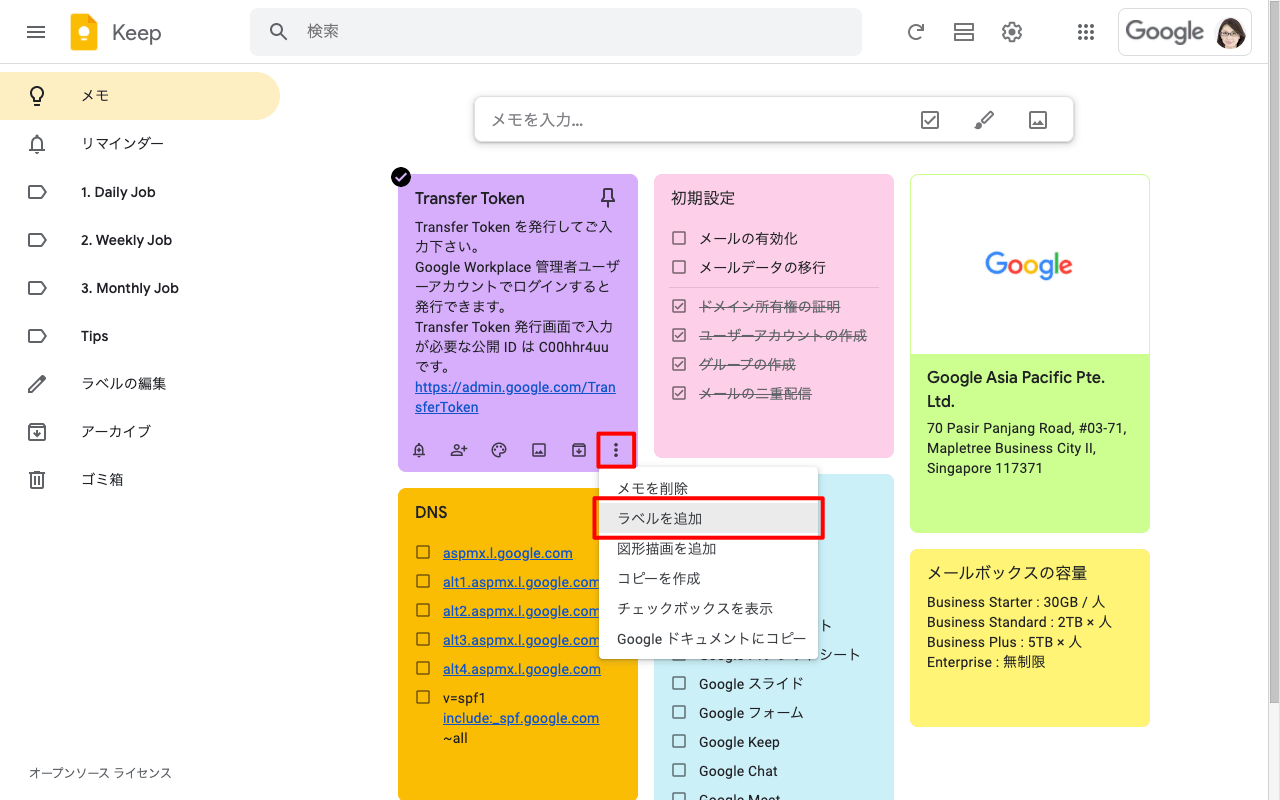
整理の要となるのがGoogle Keep ラベル分け整理術です。メモ本文のどこかに「#」を入力すると既存のラベル候補がポップアップし、スペースを空けずに文字を入力すれば新規ラベルが即時生成されます。1つのメモに複数のラベルを付与できるため、「#2026年企画」「#要返信」といった属性を重ねて管理できます。
また、絶対に理解しておくべきなのがGoogle Keep アーカイブと削除の違いです。「削除」を選ぶとゴミ箱に入り、7日後には完全にサーバーから抹消されます。一方で「アーカイブ」は、メモを削除することなく「メイン一覧画面から隠す」だけの処理です。アーカイブしたメモは左側メニューの「アーカイブ」項目や、上部の検索窓からキーワード検索すればいつでも瞬時に呼び出せます。「完了したものはすべてアーカイブ」を徹底し、トップ画面を常に未処理のものだけに保つことが、タスク漏れを防ぐ秘訣です。
生産性を極限まで高めるGoogle Keep便利ショートカット集
PCでブラウザ版Google Keepを操作する際、キーボードから手を離さずに操作できるGoogle Keep 便利ショートカットを習得すると、作業効率は劇的に跳ね上がります。特に頻繁に使うキーバインドを厳選しました。
- c :新規メモを作成(Create)
- l :新規チェックリストメモを作成(List)
- e :選択したメモをアーカイブ(Archive)
- # :メモを削除(ゴミ箱へ移動)
- / :メモの検索バーへフォーカス
- j / k :次のメモ / 前のメモへフォーカスを移動
- f :検索バーへ直接ジャンプ
- Ctrl + Enter(MacはCmd + Enter):メモの編集を終了して保存
マウス操作を排除し、キーボードショートカットだけで「新規作成 → 入力 → アーカイブ」を一連の流れとして処理できるようになると、日常的なメモ作成にかかる時間は体感で半分以下に圧縮されます。
【実態検証】利用者の生の声と現場目線で見えたリアル
編集部がビジネスパーソン、事務職、フリーランスの現場取材およびSNS上のコミュニティ検証を行った結果、Google Keepに対するリアルな評価と独自の使われ方が浮き彫りになってきました。
大手IT企業に勤務する30代のプロジェクトマネージャーは次のように証言します。「かつてはすべてのタスクとメモをNotionに集約しようとしていました。しかし、会議中に急に思いついた一言や電話メモを取る際、ページの読み込みやブロックの配置に気を取られ、肝心の会話を取りこぼす事態が頻発したのです。現在は『一次受けの殴り書き』をすべてGoogle Keepのウィジェットと音声入力で行い、週末に構造化が必要なものだけをドキュメントやNotionへ移す運用に切り替えました。この役割分担にしてから、思考の停滞が完全に消えました」
一方で、長年使い込んでいるユーザーからは「弱点」に対する指摘も寄せられています。特に挙げられるのが、「マークダウン記法による本格的な見出し装飾ができない」「フォルダによる厳密な階層ツリー構造が作れない」という点です。大量の技術ドキュメントやマニュアルを階層深く整理したいユーザーにとっては、Keepのフラットな構造は物足りなく映る場合があります。しかし、この制約こそが「アプリの軽量さ」を担保している要因でもあり、過度なカスタマイズによる時間浪費を防ぐ防波堤として肯定的に捉えるユーザーが多いのも事実です。
【プロの結論】おすすめできる人・慎重になるべき人の判断基準
情報管理ツールの選定において、「万能な神ツール」は存在しません。ツールの思想と自身のワークスタイルが合致しているかどうかが成否を分けます。認知心理学およびタスクマネジメントの観点から、Google Keepをメインツールとして選ぶべき基準を明確に提示します。
▼ Google Keepを即座に導入すべき人
- 「思考のスピード」を最優先したい人:思いついたアイデアやタスクを1秒で吐き出し、脳のメモリをクリアにしたいタイプ。
- Google Workspace(Gmail、カレンダー、Drive)を日常的に酷使している人:サイドパネル連携やドキュメント変換による相乗効果を最大化できる環境にある人。
- 複雑なツールの初期設定や階層管理で過去に挫折した人:付箋感覚で直感的に使い、検索機能で過去ログを掘り起こすシンプルな運用が合っている人。
- 移動が多く、音声入力やスマートフォンのウィジェットを多用する現場型ワーカー:歩行中の音声メモや現場写真の文字起こしなど、モバイル性能を重視する人。
▼ 慎重になるべき人(他ツールとの併用を推奨)
- 長大なマニュアルやブログの下書きを階層化して書きたい人:リッチテキスト装飾やデータベースのリレーションを重視する場合は、NotionやObsidianが適しています。
- Excelライクな関数計算や高度な進捗管理を行いたい人:Keepのチェックリストは単一機能であるため、プロジェクト管理にはAsanaやTrello、スプレッドシートの利用が合理的です。
結論として、Google Keepは「情報の保管庫(アーカイブ)」としてではなく、「思考の一次受けバッファ(一時退避場所)」として運用するときに最大の破壊力を発揮します。頭の中に浮かんだノイズをKeepへ瞬時に吐き出し、定期的にアーカイブやドキュメント化を行う習慣をつけることこそ、情報洪水に流されない知的生産の極意です。
【google keep 使い方】に関するよくある質問(FAQ)
Q1:Google Keepの利用料金や容量制限はどうなっていますか?
A1:Google Keepは完全無料で提供されています。作成できるメモの件数自体に上限はありません。ただし、メモに添付する画像や音声データはGoogleアカウント全体の共有ストレージ(無料プランの場合は15GB)を消費します。テキストのみのメモであれば容量を圧迫することは実質的にありません。
Q2:誤ってメモを削除してしまった場合、復元することは可能ですか?
A2:可能です。削除されたメモは一度「ゴミ箱」フォルダに移動し、削除から7日間は保持されます。メニューから「ゴミ箱」を開き、該当のメモを選択して「復元」アイコンをクリックすれば、元の状態に戻せます。ただし、7日を経過するとサーバーから完全に消去され、復元できなくなるため注意してください。
Q3:電波の届かないオフライン環境でもメモの閲覧や作成はできますか?
A3:スマートフォンアプリ版であれば、オフライン環境でも問題なくメモの新規作成、編集、チェックリストの操作が可能です。作成・編集されたデータは端末内に一時保存され、次に端末がインターネットに接続されたタイミングで自動的にクラウドおよび他の端末へ同期されます。
まとめ:今後の動向と失敗しないための判断基準
Google Keepは、一見するとシンプルな付箋アプリでありながら、その実態はGoogleの先進テクノロジーが凝縮された高速ワークフローツールです。音声の自動文字起こし、画像からのテキスト抽出、位置情報連動のリマインダー、そしてGoogle Workspaceとのシームレスな同期連動は、日常のあらゆる無駄な時間を削ぎ落としてくれます。
情報管理で失敗しないための最大の鉄則は、「メモアプリの中で情報を整理しようとしすぎないこと」です。フォルダ階層の美しさにこだわるのではなく、まずは頭の中にあるすべてをKeepへ吐き出し、完了したらアーカイブする。残った過去ログはGoogleの強力な検索機能に任せる。このシンプルな割り切りこそが、作業効率を劇的に跳ね上げる最も確実なアプローチです。今日からウィジェットを配置し、あなたの新しい「外部脳」としてフル活用してください。 (出典: google keep 使い方(Yahoo!ニュース))
