スマートフォンのストレージやGoogleアカウントの無料容量(15GB)が逼迫し、「Googleフォトのバックアップを止めたい」と考えたとき、多くのユーザーの脳裏をよぎるのが「同期を解除したら、スマホ本体に保存されている大切な写真まで消えてしまうのではないか」という根強い不安です。
Googleフォトの「同期」や「バックアップ」は、端末内の写真フォルダとクラウド空間をシームレスにつなぐ便利な機能である一方、そのデータ処理構造を正確に理解していないと、意図しないデータ消失事故やストレージの圧迫を招きます。本稿では、取材現場に寄せられたトラブル事例や公式仕様を基に、Googleフォトの同期解除に伴う写真の挙動、失敗しない停止手順、そしてクラウド側のデータのみを安全に間引く裏ワザまで、余すところなく整理してお伝えします。
📌 【この記事の重要ポイントまとめ】
- 要点1:Googleフォトの「バックアップをオフ(同期解除)」にする操作単体では、スマホ本体の写真が勝手に消去されることは絶対にありません。
- 要点2:最大の事故原因は「同期解除後にGoogleフォトアプリ内でゴミ箱操作を行うこと」であり、本体側も巻き添えで削除される仕様の誤解にあります。
- 要点3:Googleドライブ等の容量不足を解消しつつ本体に写真を残すには、バックアップ停止後にWebブラウザ版からクラウド写真のみを削除する手順が鉄則です。
【真相解明】Googleフォトの同期解除で本体の写真は消えるのか?
端末の写真を守るために、まずGoogleフォト同期解除で写真消える真相を正確に把握しておく必要があります。結論から言えば、バックアップ機能をオフ(同期解除)にしただけで、端末内に保存された元画像データが消えることは構造上あり得ません。
それにもかかわらず、ネット上の掲示板や知恵袋などで「同期を解除したら写真が消えた」「思い出のアルバムが一瞬で消去された」という悲鳴が後を絶たないのはなぜでしょうか。その背景には、Googleフォトアプリ特有の「ビューア機能」と「双方向同期」の仕組みに対する誤認が存在します。
Googleフォトアプリは、単なるクラウド保管庫へのアクセスツールではなく、「スマホ本体のローカル写真」と「クラウドに保存された写真」を区別なく合算して画面上に一覧表示するビューアとして機能しています。そのため、同期を解除した直後は「クラウドにしか存在しなかった古い写真(すでに本体から削除していた写真)」が端末の標準アルバム(iPhoneの「写真」アプリなど)で見当たらず、あたかも同期解除によって写真が消滅したかのように錯覚してしまうのです。
さらに危険なのが、同期を解除したつもりでいながら、Googleフォトアプリ上で「空き容量を増やすために写真を消そう」とゴミ箱アイコンをタップするケースです。この操作を行うと、アプリ側が端末内のオリジナルファイルもろとも削除を実行してしまいます。「同期解除=写真削除」ではなく、「同期の仕組みを誤認したままの削除操作」こそが、データ消失の真犯人です。
【端末別】Googleフォトのバックアップを確実に停止する実践手順
意図しないクラウドへのアップロードを遮断するための、Googleフォトバックアップオフ手順をOS別に解説します。手順自体は数タップで完了しますが、後述する注意点を踏まえて確実にGoogleフォト写真バックアップ無効化を完了させましょう。
iPhone版(iOS)の同期解除手順
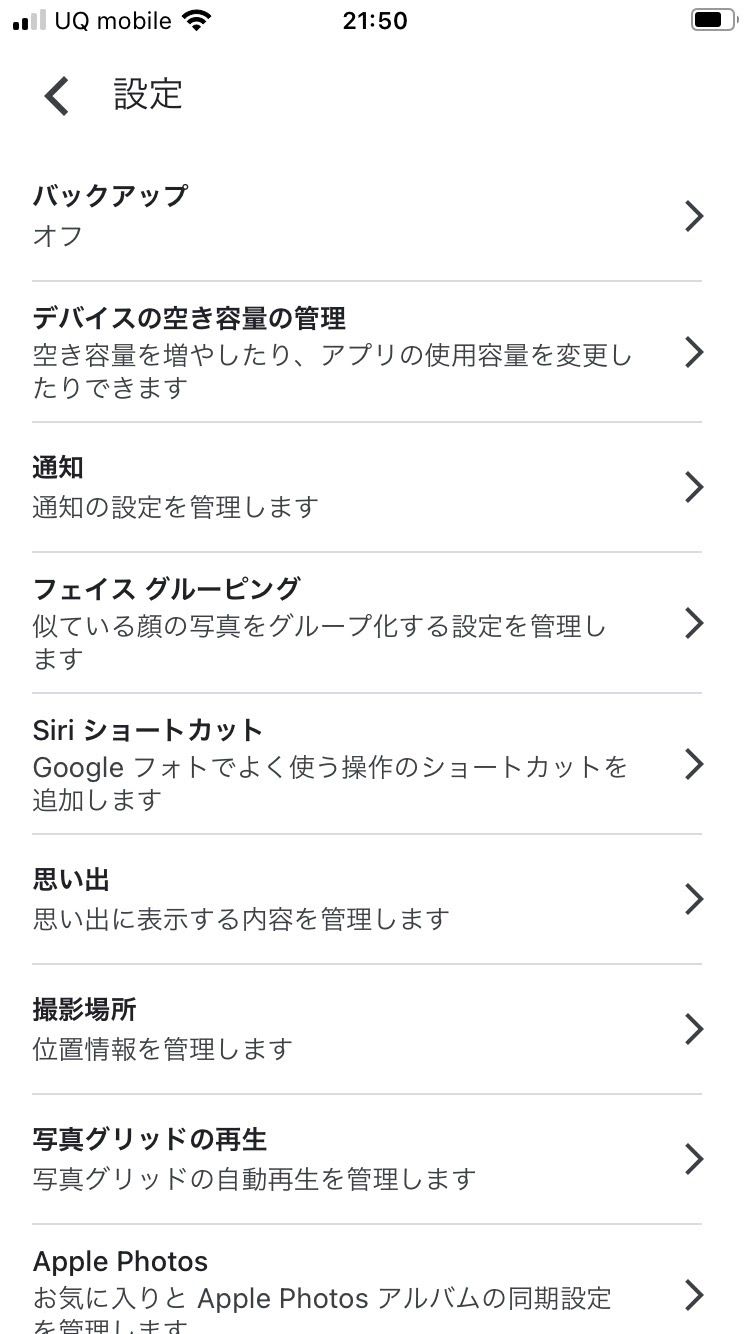
iPhone版Googleフォト同期解除を行う場合、アプリ内部の設定を切り替えるのが最も手軽かつ確実です。
- Googleフォトアプリを起動し、画面右上にある「プロフィールアイコン」をタップします。
- メニュー内の「Googleフォトの設定」(歯車マーク)を選択します。
- 最上部にある「バックアップ」をタップします。
- 「バックアップ」の右側にあるトグルスイッチを「オフ(灰色)」に切り替えます。
これだけで、以降にiPhoneで撮影した写真や動画がGoogleクラウドへ勝手に送信されることはなくなります。
Android版の同期解除手順
Android版Googleフォトバックアップ停止も基本的にはアプリ内から行えますが、機種によってOSのシステム設定と深く連動している場合があります。
- Googleフォトアプリを開き、右上の「アカウントアイコン」をタップします。
- 「フォトの設定」から「バックアップ」へ進みます。
- 「バックアップ」のスイッチをオフにします。
- 複数アカウントを運用している場合は、アカウントごとにバックアップ状態が異なるため、対象のアカウントが確実にオフになっているか画面上部のメールアドレスを確認してください。
アプリとGoogleアカウントの連携を完全に切り離したい場合
一時的なバックアップ停止にとどまらず、アプリ内でのアカウント表示自体を止めたい場合は、Googleフォトアカウント連携解除を行います。プロフィールアイコンをタップし、アカウント名の横にある下矢印から「アカウントを使用せずにフォトを使用」を選択します。これにより、アプリは純粋なローカル写真ビューアとして動作し、クラウドとのデータ通信は完全に遮断されます。
【実態検証】知恵袋やSNSに溢れる「全消去」事故の生々しい現場
大手Q&AサイトやSNS上では、2024年から2026年にかけても「Googleフォトの容量がいっぱいになり、警告が出たので写真を消したらスマホ本体のアルバムからも綺麗さっぱり消え失せた」という深刻な相談が毎月のように投稿されています。現場で何が起きているのか、ユーザーの手記や告白からリアルな実態を検証すると、共通する行動パターンが浮かび上がってきます。
あるユーザーは知恵袋で次のように状況を吐露しています。
「Gmailが受信できなくなると警告され、慌ててGoogleフォトの写真をまとめて選択してゴミ箱に入れました。『端末からも削除されます』という小さなポップアップが出た気はしますが、バックアップを切った後だったから大丈夫だと思い込み、そのまま消去してしまいました。iPhoneの『写真』アプリを開いたら、直近3年分の写真が1枚も残っていませんでした」
この悲劇を認知心理学やヒューマンインターフェースの視点から分析すると、「同期」という概念に対するメンタルモデル(頭の中の思い込み)の崩壊が原因です。人間は直感的に「端末」と「クラウド」を別々の部屋(ストレージ)として捉え、「部屋Aのものを捨てても部屋Bには残るはずだ」と考えがちです。しかし、Googleフォトの同期システムは「2つの部屋を鏡のように一致させる双方向同期」を基本思想として設計されています。
システム側が親切心で設けた「同期」機能が、ユーザーにとっては「片方を消せばもう片方も道連れにするトラップ」へと変貌してしまうのです。この心理的錯覚を理解しない限り、いくら注意を払っていても同様のデータ全消去事故を再生産することになります。
【比較表】同期解除・アカウント削除・写真削除の違いとデータ挙動
「同期解除」「アプリ削除」「ゴミ箱での削除」を行った際、端末とクラウドのデータがそれぞれどう変化するのか、仕様の違いを一覧表で整理しました。
| 実行する操作 | スマホ本体の写真 | クラウド上の写真 | 編集部の安全評価・リスク |
|---|---|---|---|
| バックアップのオフ(同期解除) | そのまま残る | そのまま残る | 極めて安全(新規保存のみ停止) |
| スマホからアプリを削除 | そのまま残る | そのまま残る | 安全(連携を物理的に遮断) |
| アプリ内で写真をゴミ箱へ移動 | 消去される | 消去される | 極めて危険(巻き添え削除が発生) |
| Webブラウザ版から写真を削除 | そのまま残る※ | 消去される | 推奨裏ワザ(※同期オフが絶対条件) |
Googleフォトのクラウド写真のみ削除して本体に残す裏技
多くの人が直面する最大の難関が、Googleストレージ容量不足の解消を目的としながら、Googleフォト本体の写真だけ残す方法をどう実現するかという点です。Googleアカウントの容量が限界に達すると、Gmailの送受信が停止したりGoogleドライブの保存が阻害されたりするため、不要なクラウド写真だけを整理したいというニーズは非常に切実です。
本体のデータを傷つけずにGoogleフォトクラウドの写真のみ削除するには、スマートフォンアプリを使わず、「Webブラウザ版Googleフォト」を経由して作業を行うのが唯一かつ最強の裏ワザとなります。
以下のステップを慎重に実行してください。
- スマートフォンのアプリでバックアップを確実にオフにする
前述の手順に従い、スマホ側のGoogleフォトアプリで「バックアップ」がオフになっていることを再確認します。念を入れるなら、作業完了までアプリ自体を一度アンインストール(削除)してしまうのが最も確実です。 - SafariやChromeなどの「Webブラウザ」を開く
スマートフォンやパソコンのブラウザから、Googleフォトの公式Webサイト(photos.google.com)にアクセスし、対象のアカウントでログインします。 - Webブラウザ上で不要な写真を選択して削除する
Web版の画面上で、容量を圧迫している写真を選び、ゴミ箱へ移動します。このとき、ブラウザ側の操作はスマホの内部ストレージと物理的に切り離されているため、端末本体の写真データが巻き添えで消えることはありません。 - Web版の「ゴミ箱」を空にする
ゴミ箱に入れただけでは容量は回復しません。左側メニューの「ゴミ箱」を開き、「ゴミ箱を空にする」を実行して完全消去します。これでGoogleアカウントのクラウド容量が一気に解放されます。 - スマホ側アプリの同期を絶対に再開しない
作業後にスマホのGoogleフォトアプリを開く際、画面上に「バックアップをオンにしますか?」というダイアログが必ず表示されます。ここで誤って許可してしまうと、端末に残っている写真が再びクラウドへ全自動でアップロードされ、数時間後には元の容量不足状態に逆戻りしてしまいます。必ず「オフのまま」を維持してください。
【一般に知られていない盲点】iCloud併用時の危険と自動同期停止の注意点
iPhoneユーザーが特に陥りやすい落とし穴が、GoogleフォトとiCloud写真の併用設定に起因するパニックです。iOS端末では、Apple標準の「iCloud写真」とGoogleフォトを同時に稼働させている人が少なくありません。
ここで知っておくべきGoogleフォト自動同期停止の注意点は、iCloud側の「ストレージを最適化」機能との競合です。iPhone本体のストレージ容量が少なくなると、iOSは自動的に端末内の写真のオリジナル(高画質原データ)をiCloudへ逃がし、端末内には解像度の低いサムネイル画像だけを残す挙動を取ります。
この状態でGoogleフォトのバックアップを停止すると、後から写真を別の場所へ退避させようとした際に、「手元の端末にあるのは低解像度の縮小版だけで、Googleフォト上にも最新データが保存されていない」というデータ乖離が発生します。同期を解除する前には、必ずiPhoneの設定(「写真」設定)で「オリジナルをダウンロード」が選択されているか、あるいはiCloud側に完全な元データが存在しているかを点検しなければなりません。
また、Googleフォト同期解除後の影響まとめとして見逃せないのが、「共有アルバム」や「思い出機能(AIによる通知)」の停止です。同期を切ると、パートナーや家族と共有していたアルバムへの自動追加がストップし、過去の「○年前の今日」といった通知もクラウド同期分に関しては更新されなくなります。単に保存が止まるだけでなく、付随するGoogleのインテリジェント機能も切り離される点を織り込んでおく必要があります。
【プロの結論】同期解除すべき人・慎重になるべき人の判断基準
日々のデジタル資産管理において、Googleフォトの同期を解除すべきか否かは、個々人のリテラシーや利用環境によって明確に分かれます。
【同期解除を強く推奨する人】
- GoogleドライブやGmailを仕事・重要連絡で常用しており、15GBの容量制限によるメール送受信ストップを絶対に回避したい人
- すでにAmazon Photos(プライム会員向け無制限写真ストレージ)や外付けポータブルSSDなど、強固な代替バックアップ体制を確立している人
- スマホ本体のストレージ(256GBや512GB以上)に十分な余力があり、クラウドに依存せずローカルでデータを一元管理したい人
【同期解除に極めて慎重になるべき人】
- バックアップの仕組みやフォルダ階層の概念に疎く、トラブル時に自力でファイル復旧を試みた経験がない人
- スマホを水没・紛失・破損させた経験があり、クラウドによる「完全自動・放置型の保険」が命綱になっている人
- 月額数百円(Google Oneの基本プランなど)の維持コストを投じてでも、一切のデータ管理ストレスから解放されたい人
【google フォト 同期 解除】に関するよくある質問(FAQ)
Q1:Googleフォトのバックアップをオフにしたら、これまでバックアップした過去の写真は消えてしまいますか?
A1:いいえ、過去にアップロード済みの写真が消えることはありません。バックアップをオフにした時点までに保存されたデータは、安全にGoogleのクラウド上に残り続けます。いつでもWebブラウザ等から閲覧やダウンロードが可能です。
Q2:Googleフォトアプリをスマホからアンインストール(削除)すると写真は消えますか?
A2:本体の写真もクラウドの写真も一切消えません。アプリを消去しても、端末標準の写真フォルダ内のデータは保持されますし、クラウド側のデータもGoogleアカウント内にそのまま残ります。「同期ミスによる誤消去が怖い」という場合は、アプリをアンインストールするのが最も確実な安全策となります。
Q3:Googleフォトの同期を切ったのに、アプリを開くと新しい写真が表示されるのはなぜですか?
A3:Googleフォトアプリが「スマートフォンの端末内写真を表示するアルバムアプリ」としての役割を兼ね備えているためです。画面上に表示されていても、右上のプロフィールアイコンに「バックアップはオフです」と表示されていれば、その写真がクラウドに送信されることはありません。
Q4:家族とGoogleアカウントを共有している場合、自分の端末で同期を解除すると家族のスマホに影響は出ますか?
A4:同期を「オフ」にする操作自体は、操作した端末単体の設定であるため、家族の端末に悪影響は及びません。ただし、同じアカウントにログインした状態で写真の「削除」を実行してしまうと、クラウドを介して家族の端末や共有フォルダからも写真が消えてしまうため、共用アカウントでの削除操作は厳禁です。
まとめ:今後の動向と失敗しないための判断基準
スマートフォンのカメラ性能向上に伴い、写真1枚あたりのデータサイズや高精細な動画ファイルは肥大化の一途を辿っています。Googleが提供する15GBの無料ストレージ枠は、何気ない日常のスナップショットを撮り続けるだけでも、わずか数年で限界を迎えるのが避けられない現実です。
同期を解除すること自体は、決して危険な操作ではありません。最大の教訓は、「同期の停止」と「写真の削除」を絶対に同一のアプリ画面上で混同して行わないことです。クラウド容量を賢く節約したいのであれば、スマホアプリ側でバックアップを遮断した上で、Webブラウザを経由してクラウドデータのみを慎重に整理するアプローチを徹底してください。
デジタルデータは一度失われれば二度と戻りません。仕組みへの正しい理解と冷静なステップを踏むことこそが、かけがえのない思い出を守り抜く唯一の防壁となります。 (出典: google フォト 同期 解除(Yahoo!ニュース))
