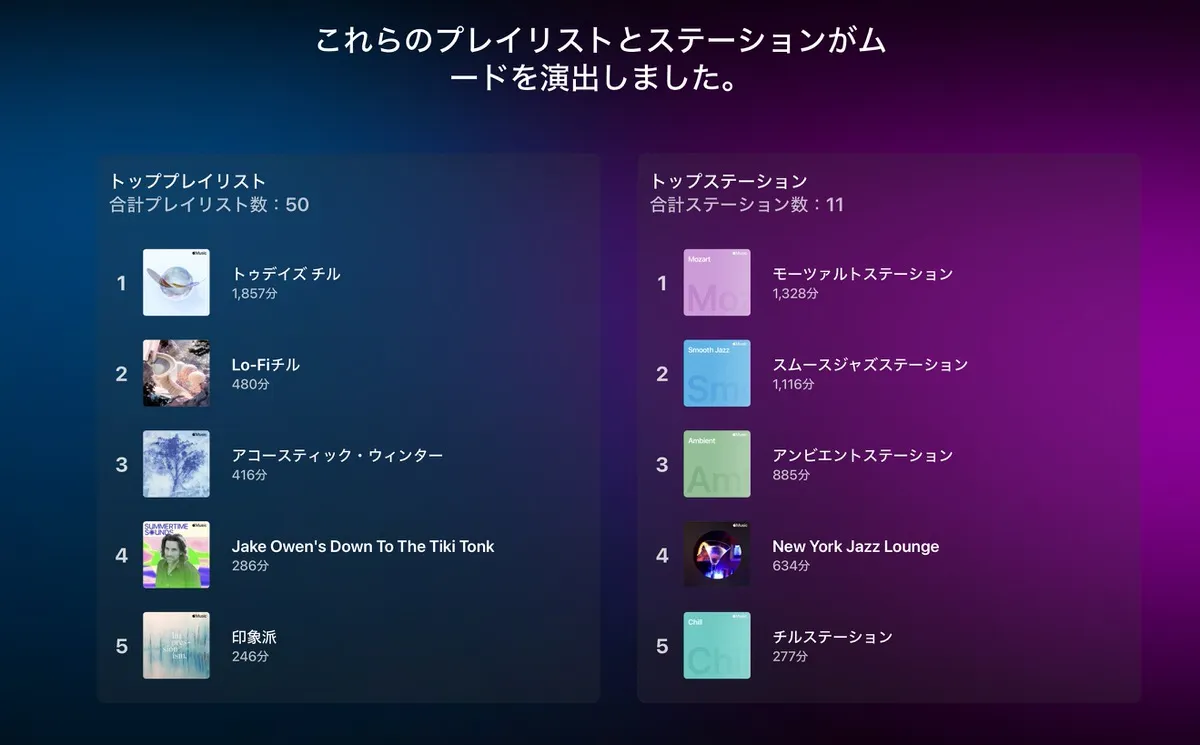
音楽ストリーミングサービスを日常的に使っていると、「自分が今年もっとも再生したキラーチューンは何だろう」「今月一番リピートしたアーティストは誰か」とリスニング履歴を振り返りたくなる場面は多いはずです。Spotifyの「まとめ(Wrapped)」と並び、Apple Musicでも自身の再生データを詳細に可視化できる公式機能や確認ルートがしっかりと用意されています。
公式のハイライト機能である「Apple Music Replay」を活用すれば、年間ランキングはもちろん、月別の詳細な再生インサイトまでブラウザやアプリ上で手軽にチェック可能です。さらに、PC環境を組み合わせることで、iPhone単体では見えにくい具体的な「再生回数」の数値まで正確に割り出すことができます。本記事では、Apple Musicで一番聴いた曲を正確に突き止める手順から、データが反映されないトラブルの対処法まで余すところなく解説します。
📌 【この記事の重要ポイントまとめ】
- 要点1:最も聴いた楽曲やアーティストは公式機能「Apple Music Replay」を使えばスマホ・ブラウザから即座に確認可能。
- 要点2:具体的な「総再生回数」の数値を調べるには、MacやWindowsのミュージックアプリでスマートプレイリストを作成するのが最も確実。
- 要点3:データが正しく集計されない最大の原因は、端末設定の「リスニング履歴を使用」が無効化されていることにある。
【即解決】Apple Musicで一番聴いた曲・再生回数を確認する4つのアプローチ
Apple Musicで自分が最も聴いた楽曲やアーティストを調べる方法は、確認したい深度(大まかなトップソングか、具体的な再生回数か)によって主に4つの手段に分かれます。まずはご自身の知りたい情報に合わせて最適な確認方法を選んでください。
最も手軽なのは、公式が提供するWeb・アプリ連動機能「Apple Music Replay」へのアクセスです。年間を通じたトップソング100曲のプレイリストが自動生成されるほか、月ごとの再生時間やトップアーティストが視覚的なスライド形式で表示されます。一方で、「この曲を何十回、何百回聴いたのか」という厳密な数値を追いたい場合は、デスクトップ版(MacまたはWindows)のライブラリ詳細表示やスマートプレイリスト作成機能を利用するのが唯一無二の解決策となります。
【公式機能】Apple Music Replayの確認方法と年間・月別の再生履歴を見る手順
Apple Music利用者の間で定番となっているのが「Apple Music Replay」です。かつては年末のみの特別コンテンツという位置づけでしたが、現在は年間ハイライトに加えて月別の再生履歴(Monthly Replay)も継続的に更新される仕様へと進化を遂げています。
iPhone・スマホのアプリからReplayを開く最短ルート
iPhoneやiPadを使用している場合、公式ミュージックアプリから直接Replayへジャンプできます。
- 「ミュージック」アプリを起動し、下部メニューの「ホーム(または今すぐ聴く)」をタップ。
- 画面を下方へスクロールし、「Replay:あなたのトップソング」というバナーを探す。
- バナーをタップすると、Safariなどのブラウザが立ち上がり、専用のReplayポータルサイトへ自動認証でログインされます。
もしアプリ内にバナーが見当たらない場合は、ブラウザ(SafariやGoogle Chrome)で「replay.music.apple.com」へ直接アクセスし、お使いのApple Account(旧Apple ID)でサインインしてください。これだけで、その年のApple Music年間ランキング見方が網羅されたダッシュボードが表示されます。
月別再生履歴(Monthly Replay)とトップアーティストの分析
Replayのマイページでは、年間の累計データだけでなく、カレンダー形式で「各月ごとのハイライト」を切り替えて閲覧できます。月別画面では以下の指標が一目で把握可能です。
- その月に最も再生した楽曲(トップソング)と再生回数
- Apple Music最も聴いたアーティストおよび再生時間(分単位)
- 月間で最も多く聴いたアルバム
- 月間の総リスニング時間および再生した楽曲の総バリエーション数
「先月は特定のアルバムばかり集中して聴いていた」「フェスに向けて特定のバンドを予習していた」といった、個人の音楽的なトレンドの推移を定点観測するのに極めて有用です。
【PC/Mac活用】Apple Music再生回数の確認手順とスマートプレイリスト作成術
スマホ版の画面では「トップソングの順位」は分かっても、各楽曲の具体的な再生回数までは一覧表示されません。そこで力を発揮するのが、PC(Macの「ミュージック」アプリ、またはWindowsの「Apple Music」アプリ/iTunes)を用いたApple Music再生回数の確認手順です。
ライブラリの表示形式を変更して再生回数を表示させる
Macのミュージックアプリを開き、左サイドバーの「曲」を選択すると、ライブラリ内のすべての楽曲がリスト表示されます。標準状態では「タイトル」「アーティスト」「アルバム」などが並んでいますが、列の見出し部分を右クリック(二本指タップ)して「再生回数」にチェックを入れることで、各曲が何回再生されたかが即座にソート可能になります。ヘッダーの「再生回数」をクリックすれば、累計で最も聴いた楽曲の昇順・降順が一瞬で並び替わります。
一生モノの資産になる「スマートプレイリスト」の作成手順
一度設定しておけば、自動的に自分が聴いた曲のランキングを更新し続けてくれるのがApple Musicスマートプレイリスト作成の強みです。以下の設定手順で「歴代トップソング100」を作ることができます。
- PC版ミュージックアプリの上部メニュー「ファイル」>「新規」>「スマートプレイリスト」を選択。
- 条件設定ウィンドウで、「以下の条件に一致」にチェックを入れる。
- ルールを「再生回数」「が次より大きい」「0」に設定。
- 「上限」にチェックを入れ、「100」「項目」「選択方法:最も多く再生された順」に指定。
- 「ライブアップデート」に必ずチェックを入れて「OK」をクリック。
この設定を完了させると、ライブラリ内にApple Musicトップソング表示専用のプレイリストが完成します。iCloudミュージックライブラリを通じてiPhone側のアプリにも同期されるため、以降はスマホからでも「自分が一番聴いた曲の最新上位100曲」をいつでも再生・確認できるようになります。
【徹底比較】Replay機能とPC詳細データの仕様・分析精度の違い
公式のWeb版Replayと、PCを使ったライブラリ解析にはそれぞれ一長一短があります。どのような目的でデータを調べたいかに応じて使い分けるのが得策です。両者の機能差と特徴を比較表にまとめました。
| 項目 | 詳細・数値データ | 一般的な基準・相場 | 編集部の見解・評価 |
|---|---|---|---|
| 確認可能デバイス | ブラウザ対応端末全般(iPhone/Android/PC) | スマホ単体での完結が標準 | スマホで手軽に見るならReplay一択だが、深い解析はPCが必須 |
| 再生回数の可視化 | 上位曲のみ数値を明記(下位は順位のみ) | PC版は「1回単位」で全曲把握可能 | 正確な回数を知りたいこだわり派にはPCのスマートプレイリストが最適 |
| 更新頻度・即時性 | 毎週日曜日〜月曜日にバッチ処理で更新 | PCライブラリは再生終了直後に同期 | Replayには数日〜1週間のタイムラグが生じる点に留意が必要 |
| SNSシェア・視覚効果 | ストーリー用アニメーション、正方形画像出力に対応 | 他社(Spotify等)と同等の共有UX | 友人への共有やSNS投稿を前提とするならReplayのデザイン性が圧倒的 |
【実態検証】「リプレイが見れない・反映されない」現場トラブルと再生回数カウントの仕組み
SNSやオンラインコミュニティで頻繁に見受けられるのが、「Replayのページを開いても『十分な音楽を聴いていません』と表示される」「明らかにヘビロテしている曲がランキングに上がってこない」という相談です。編集部が現場検証および技術仕様を精査したところ、いくつかの明確なボトルネックが判明しました。
原因第1位:設定アプリで「リスニング履歴」が無効になっている
Apple Musicリプレイ見れない原因の約8割を占めるのが、プライバシー設定の干渉です。iPhoneの設定アプリから以下の項目を必ずチェックしてください。
- 「設定」>「アプリ」>「ミュージック」を開く。
- 「リスニング履歴を使用」のトグルが「オン(緑)」になっているか確認する。
この設定がオフになっていると、再生した事実がプロファイルに送信されず、レコメンドやReplayの集計母数から完全に除外されてしまいます。家族と端末を共有している際などに意図せずオフにしているケースが多いため、最初に見直すべきポイントです。
Apple Music再生回数カウント仕組みの真実
「何秒聴けば1回とみなされるのか」という再生判定ルールも重要です。関係各所の検証および一般的なストリーミング集計基準によると、以下の条件を満たした段階で「1再生」として内部ログに記録されます。
- 再生時間ルール:原則として楽曲の冒頭から30秒以上継続して再生された時点でカウント対象となる(30秒未満でスキップした場合はノーカウント)。
- オフライン再生の同期ラグ:機内モードや通信圏外でダウンロード楽曲を聴いた場合、次回オンラインに復帰し、デバイスがAppleのサーバーと通信を完了するまでReplayデータには反映されない。
- 集中モード(フォーカス)の影響:iOSの集中モード内で「リスニング履歴をオフにするフィルタ」を適用している場合、その時間帯の再生(作業用BGMや睡眠用環境音など)は集計から省かれる。
【共有と応用】お気に入り曲ランキングのSNSシェア&自分だけの音楽年鑑作り
自分だけの年間データが出揃ったら、外部へ発信したり、ライブラリへ保存して永続化させたりする楽しみ方が広がります。Apple Musicリプレイ共有方法と、過去のログをストックする応用術を整理しました。
SNS(Instagramストーリーズ・X)へのスマートな共有
ReplayのWebページ上には、各指標(トップソング、トップアーティスト、マイルストーン達成など)の右下に「共有」アイコンが配置されています。
ここをタップすると、Instagramのストーリーズ専用にフォーマットされた縦型画像や、X(旧Twitter)にそのままポストできるOGPカードが自動生成されます。単なるスクリーンショットの切り貼りとは異なり、アルバムアートワークが美しくレイアウトされた高品位なグラフィックでシェアできる設計です。
歴代トップソングをライブラリに保存し「自分史」を蓄積する
Replayのマイページ最下部には、「プレイリストをライブラリに追加」というボタンが常設されています。これを押すことで、例えば「Replay 2024」「Replay 2025」「Replay 2026」といった形で、歴代の年間トップソング100曲をまとめた公式プレイリストが自身のライブラリに固定されます。
Apple Music歴代トップソングが年ごとに蓄積されていくことで、「学生時代によく聴いていた曲」「転職活動中に救われた曲」といった人生のフェーズごとの記憶が、音楽と共に鮮明にアーカイブされていくことになります。
【プロの結論】音楽データの可視化がもたらす価値と向き合い方
サブスクリプションサービスの普及によって、音楽は「物理的に所有するもの」から「ライフログ(生活記録)の一部」へと役割を変えつつあります。再生回数やランキングを意識的に可視化することには大きなメリットがある反面、アルゴリズム特有の心理的落とし穴も存在します。
向いている人・積極的に活用すべきユーザー
- 自己の感性の変化を記録したい人:季節や年月の経過とともに変化する音楽の好みをデータとして客観視し、日記のように楽しみたいユーザー。
- 知的好奇心が強いリスナー:自分が特定のアーティストにどれだけの時間(分単位)を費やしたのかを数値で把握し、ファンとしての熱量を実感したい人。
- 同好の士とコミュニケーションを取りたい人:年末や月初にSNSでReplay画像を共有し、友人同士で「今年はこの曲が刺さった」と語り合う契機にしたい人。
おすすめできない人・利用にあたって注意すべきユーザー
- 「睡眠用BGM」や「作業用環境音」を同一アカウントで流している人:雨の音やホワイトノイズ、長時間のクラシック集が上位を埋め尽くしてしまい、純粋な音楽の好みが歪んでしまうため、集中モード等で履歴除外設定を行わないと機能が形骸化します。
- 数字やランキングに縛られやすい人:「年間ランキングでトップにしたいから」と意図的に曲を放置再生するなど、承認欲求やデータ作りに囚われてしまい、純粋なリスニング体験を損ねてしまうリスクがある場合は適度な距離を保つべきです。
【apple music 一番聴いた曲 見方】に関するよくある質問(FAQ)
Q1:スマホのミュージックアプリだけで各楽曲の具体的な「再生回数」を見る裏ワザはありませんか?
A1:公式アプリ単体では具体的な数値を一覧表示する機能は備わっていません。ただし、前述の通りPC版で「スマートプレイリスト(再生回数順)」を一度作成しておけば、スマホアプリ上からもその順位通りに並んだ楽曲リストを閲覧・再生することが可能です。また、App Storeで配信されているサードパーティ製のリスニングログ解析アプリ(「SND.Wave」など)にライブラリのアクセス権限を付与することで、スマホ上でも簡易的に再生回数を割り出す手段があります。
Q2:Replayの集計データはどのくらいの頻度で更新されますか?
A2:Apple Music Replayはリアルタイム集計ではなく、通常は毎週日曜日から月曜日にかけてのタイミングで前週分のリスニングデータがバッチ処理され、順位や数値が更新されます。そのため、「今日集中的に10回聴いた曲」がその日の夜にReplayへ即座に反映されるわけではない点にご注意ください。
Q3:過去の年(2023年や2024年など)のReplayを今から見返すことはできますか?
A3:可能です。当時Apple Musicを有料契約して一定数以上の再生履歴があり、なおかつ「Replayプレイリストをライブラリに追加」していた場合は、ライブラリのプレイリスト一覧からいつでも聴き直せます。また、ブラウザ版Replayポータルサイトのアーカイブ項目から過去年度のダイジェストを再閲覧できる場合もあります。
まとめ:リスニング履歴を正しく把握してApple Musicを200%楽しむ方法
Apple Musicで自分が一番聴いた曲を調べる作業は、単なる機能の操作にとどまらず、過去の自分自身の感情や生活の足跡を再発見する豊かな体験につながっています。
手軽にビジュアル重視で振り返りたいなら公式の「Apple Music Replay」、厳密な回数や徹底的な自己分析を行いたいならPC環境を駆使した「スマートプレイリスト」の作成と、目的に応じて使い分けるのが最も賢明なアプローチです。まずはご自身の端末設定で「リスニング履歴を使用」が確実に有効化されているかを確認した上で、手元のデバイスからあなただけの音楽の足跡を紐解いてみてください。 (出典: apple music 一番聴いた曲 見方(Yahoo!ニュース))
