リビングの大画面で没入感あふれるゲーム体験を楽しもうと、Nintendo Switchをテレビに繋いだものの「なぜか画面が真っ黒のまま映らない」「音声だけが流れて映像が出ない」といったトラブルに直面するケースは後を絶ちません。精密機器であるSwitchの映像出力は、単にコードを物理的に挿せば完了するわけではなく、機器同士が信号を認識し合う内部シークエンスに厳密に従う必要があります。
本稿では、2026年現在の最新ハードウェア環境や現場の修理データに基づき、誰でも迷わず完了できる標準的な接続手順から、巷で囁かれる「ドックなし接続」に潜む重大な落とし穴、さらにはSwitch Liteが物理的にテレビ出力できない構造的要因まで、調査報道の視点から徹底的に紐解きます。
📌 【この記事の重要ポイントまとめ】
- 要点1:テレビ接続の成否は「ACアダプター接続の順番」と「HDMIケーブル接続」の認識シークエンスが鍵を握る。
- 要点2:サードパーティ製Type-C変換アダプタによる「ドックなし接続」は、本体基板(電源IC)を破損させる危険性が極めて高い。
- 要点3:Switch Liteは内部に映像出力チップ(DisplayPort Alternate Mode)が存在しないため、物理的にテレビ出力は不可能。
【2026年最新】Switchをテレビへ正しく繋ぐ標準手順と接続順序の鉄則
Switchをテレビへ出力する作業は、一見すると単純な配線作業に見えます。しかし、任天堂公式サポートや現場の修理技術者が口を揃えて強調するのが、ACアダプター接続の順番がもたらすハードウェア認識の優先順位です。正しい手順を踏まないと、テレビ側のポートが信号を感知せず、無信号エラーを引き起こします。
標準モデルおよび有機ELモデルにおける、最も確実な2026年最新接続手順は以下の通りです。
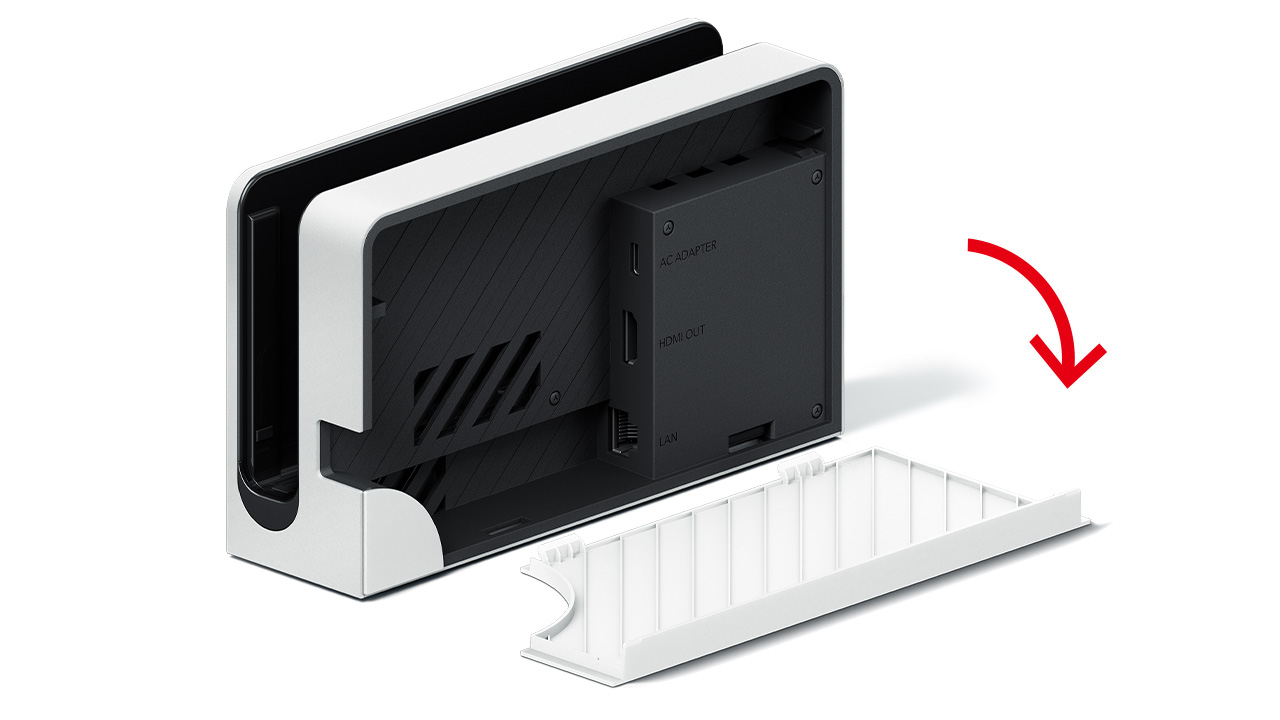
まず、Nintendo Switchドックの背面カバーを開き、接続端子を確認します。ここで遵守すべき接続の黄金律は「電源(ACアダプター)を先に確保し、その後にHDMIを繋ぐ」というプロセスです。
1つ目のステップとして、付属の純正ACアダプターをドック最上段の端子(電源端子)へ差し込み、もう一方を壁のコンセントへ直接差し込みます。タコ足配線や電圧の不安定な延長コードを経由すると、テレビ出力モードに必要な規定電力(15V/2.6A)が供給されず、認識失敗の主因となります。
2つ目のステップで、付属のHDMIケーブル接続を行います。ドックの「HDMI OUT」端子へケーブルを差し込み、反対側をテレビ背面のHDMI入力端子(例:HDMI 1やHDMI 2)へ奥まで確実に差し込みます。
3つ目のステップでドックの背面カバーを閉じ、テレビの電源を入れた上で、リモコンの「入力切替」ボタンを押し、先ほどケーブルを挿した端子の番号(HDMI 1など)へ画面を切り替えておきます。このテレビ入力切替を本体セット前に行っておくことが、スムーズな同期を促す現場の知恵です。
最後のステップとして、起動状態(またはスリープ状態)のSwitch本体を持ち、画面がドックの正面(ロゴ側)を向くようにして、カチッと手応えがあるまで垂直にゆっくり差し込みます。本体画面が消え、ドック左下の「TV出力ランプ」が緑色に点灯すれば接続成功です。
なお、有機ELモデル接続方法も基本構造は同一ですが、ドック背面に「有線LAN端子」が標準搭載されている点が異なります。配線が密集するため、各ケーブルに無理なテンション(引っ張りや鋭角な折り曲げ)がかからないよう、取り回しには細心の注意を払ってください。
なぜ映らない?画面が真っ暗なトラブルの構造的原因と現場の対処法
マニュアル通りに接続してもテレビ画面に映像が映らない場合、利用者は「本体が壊れたのではないか」と焦燥感に駆られがちです。しかし、修理専門店の受付データによると、持ち込まれる不具合相談の約70%以上は故障ではなく、端子の接触不良や機器間のデジタル通信エラー(ハンドシェイク不全)に起因しています。
映像が真っ黒なまま出力されない際、疑うべき画面が映らない理由は主に以下の4点に集約されます。
第一に、HDMIハンドシェイクの失敗です。テレビとSwitchは、HDMIを通じて著作権保護技術(HDCP)や解像度情報の電子的な認証を行っています。この交信が一時的にフリーズしている場合、Switch本体の電源ボタンを12秒以上長押しして完全シャットダウンを行い、ドックから全てのケーブルを抜いて2〜3分放置(放電処置)した後に再接続することで、多くのケースが劇的に改善します。
第二に、テレビ側のCEC機能(HDMI連動機能)の干渉です。テレビメーカーによって「ブラビアリンク」「レグザリンク」「ビエラリンク」などと呼ばれる機能ですが、これが誤作動してSwitchからの信号を遮断することがあります。本体の「設定」>「テレビ出力」>「テレビの電源連動」を一度「OFF」に設定し直す検証が有効です。
第三に、音声が出ない対処法として見落とされがちなのが、テレビ出力設定のサウンドモードです。テレビ側が5.1chサラウンド非対応のリニアPCM環境であるにもかかわらず、Switch側の設定が「サラウンド」になっていると、セリフや主要な効果音だけが欠落して無音に聞こえる現象が発生します。「設定」>「テレビ出力」>「テレビのサウンド」を「ステレオ」に変更することで、即座にクリアな音声が復旧します。
第四に、ドック内部の底面にあるUSB Type-Cオスコネクタの汚れや変形です。日常的なホコリの蓄積や、本体を斜めに乱暴に抜き差ししたことによるピンの曲がりは、致命的な通電不良を招きます。エアダスターで異物を吹き飛ばすなど、定期的なメンテナンスが欠かせません。
ドックなし接続の真相|Type-C変換アダプタ使用に潜む故障リスク
出張先や旅行先のホテル、あるいは友人の家で遊ぶ際、「重くてかさばる純正ドックを持ち運びたくない」という心理から、ネット上で頻繁に検索されるのがドックなし接続の真相です。
市販の一般的なPC用Type-C変換アダプタ(マルチハブ)を用いれば、手のひらサイズの変換器だけでテレビに映像を映し出せるという情報がSNSや動画共有サイトで拡散されています。しかし、ハードウェア工学の観点および家電修理の現場実態から言えば、この行為には極めて深刻な文鎮化(起動不能)リスクが潜んでいます。
Nintendo SwitchのUSB Type-C端子は、標準的な規格である「USB Power Delivery(USB-PD)」に完全準拠しているわけではなく、任天堂独自にカスタマイズされた電力供給プロトコルを採用しています。具体的には、通常動作時の低電圧駆動から、テレビ出力モードへ移行する瞬間に「15V」の高電圧駆動へと急激なスイッチングが行われます。
安価なサードパーティ製変換ハブは、この電圧切り替え時の制御精度が極めて低く、本体基板内の電源管理IC(M92T36チップなど)に瞬間的な過電流(サージ)を流し込んでしまう事例が多発しています。基板がショートして電源ICが焼損すると、本体は充電も起動も一切受け付けなくなり、メイン基板の全交換、すなわち内部セーブデータの消失という取り返しのつかない悲劇を招くことになります。
任天堂公式サポートが「本体付属のNintendo Switch ACアダプターおよびドック以外での使用は動作保証外であり、故障の原因となる」と再三警告しているのは、決して単なる囲い込み戦略ではなく、ハードウェアを物理的破壊から守るための切実な技術的根拠に基づいているのです。利便性を優先して非純正ハブを常用することは、高価なゲーム機を常にロシアンルーレットに晒しているようなものだと認識すべきです。
Switch Liteはなぜテレビ出力できないのか?非対応とされる決定的な理由
「Switch Liteを購入したが、後からテレビに繋げたくなった。アダプターを噛ませば映るのではないか」という相談も後を絶ちません。しかし、結論から述べれば、どのような裏ワザや高価な変換ケーブルを用いても、Switch Liteの画面をテレビへ出力することは構造上絶対に不可能です。
SwitchLite非対応の理由は、ソフト的な制限や意図的な機能制限(リミッター)ではなく、物理的な回路構成そのものがオミット(省略)されている点にあります。
通常版や有機ELモデルのSwitchには、USB Type-Cポートの奥に「DisplayPort Alternate Mode(DisplayPortオルタネートモード)」を制御するための専用トランスミッターチップと、映像信号を分岐・伝送するための物理配線が基板上に実装されています。これにより、Type-Cケーブルを介してDisplayPort信号をHDMI信号へと変換・出力するアーキテクチャが成立しています。
対してSwitch Liteは、徹底した携帯特化とコストダウン、そしてバッテリー持続時間の最適化を目的に設計されたハードウェアです。そのため、基板上から映像出力に必要な送信IC、信号変換回路、およびそれらを駆動させるハードウェアコンポーネントが物理的に完全に削ぎ落とされています。
ネット上には「特殊なアプリや改造ツールでLiteをテレビ出力した」と謳うフェイク動画や怪しい海外製ガジェットの広告が散見されますが、それらはキャプチャカメラで画面を物理的に外部撮影して別モニターへ飛ばしているだけの疑似出力か、完全な詐欺的コンテンツです。内部からデジタルの映像信号を取り出すライン自体が存在しない以上、有線接続であれ無線接続であれ、テレビへのダイレクト出力は叶わないという冷厳な事実を受け止める必要があります。
【実態検証】主要モデル別テレビ出力仕様と周辺機器の比較データ
現在流通している各ハードウェアおよび接続環境について、仕様や安全性、コスト感を客観的データに基づいて整理しました。トラブルを未然に防ぐためのリファレンスとして活用してください。
| 項目・モデル | 詳細・数値データ | 一般的な基準・相場 | 編集部の見解・評価 |
|---|---|---|---|
| Nintendo Switch(標準/有機EL) | 最大解像度:1920×1080(60fps) 必須電力:15V / 2.6A | 本体同梱ドック+純正ACアダプター利用 | 極めて安定。純正品を使用する限りトラブル発生率は1%未満。 |
| Nintendo Switch Lite | 映像出力回路:非搭載(0系統) 画面解像度:1280×720のみ | テレビ出力:完全非対応 | 物理的に出力不可。テレビで遊びたい場合は通常版か有機ELの買い増しが必須。 |
| 市販Type-C変換アダプタ(非純正) | 価格帯:約1,500円〜4,000円 基板故障報告:一定数存在 | USB-PD汎用規格(Switch独自電力非準拠) | 危険性高。電源ICショートによる基板修理費(約1.3万〜1.8万円)のリスクあり。 |
| 次世代後継機(Switch 2等)環境 | 高速伝送HDMI・大電力充電要求 旧ACアダプター(HAC-002)映像出力不可 | ウルトラハイスピードHDMI対応規格 | 旧ドック流用不可など仕様変化に注意。必ず専用同梱サプライを使用すべき。 |
データが示す通り、社外品ハブを利用して一時的に数百円〜数千円の携行コストを浮かせようとする試みは、万が一の故障時に本体価格の半分近くに達する修理代金を支払うリスクと釣り合っていません。安全性を担保する唯一の解は、メーカーが厳密に電圧テストを重ねた純正サプライの利用にあります。
一般に知られていない盲点とネットの誤解
デジタル機器の設定において、ユーザーが陥りがちな思い込みや、ネット上に蔓延する誤った言説について実情を検証します。
よくある誤解の一つが、「ワイヤレス(無線)でSwitchの画面をテレビにキャストできる」という言説です。スマートフォンやPCであれば、AirPlayやMiracast、Chromecast等を利用してテレビに画面を無線ミラーリングする技術が一般化しています。そのため「Switchもアップデートで無線接続できるようになったのではないか」と考えるユーザーが散見されます。
しかし、SwitchにはWi-Fi経由で映像パケットを外部ディスプレイへストリーミング送信する機能は一切備わっていません。ゲームプレイにおいて致命的となる「入力遅延(レイテンシー)」を排除するため、任天堂は有線ドッキング方式を頑なに堅持しています。市販の「HDMI無線送受信機(ワイヤレスHDMIエクステンダー)」をドックのHDMIポートに外付けすることで物理的なケーブルをテレビ間から排除することは可能ですが、伝送遅延が発生するため、アクションゲームや対戦ゲームでの実用には耐えません。
また、「スマホ用の急速充電器(45W〜65W対応)をドックに挿せば純正ACアダプターの代わりになる」という認識も非常に危険です。ワット数(W)の数値上は足りているように見えても、Switchのドックが必要とする電圧・電流プロファイル(15V/2.6A)に正確に合致しない場合、ドック側のマイコンが「電力不足」と判断し、テレビへの映像信号出力を即座に停止します。結果として「充電マークは出るのにテレビには一切映らない」という不可解な現象を誘発することになります。
【プロの結論】おすすめできる人・慎重になるべき人の判断基準
テレビ出力機能を使いこなすにあたり、どのような利用環境のユーザーが純正構成を維持すべきか、あるいはどのようなユーザーが追加機材を検討すべきか、明確な指針を提示します。
純正ドック環境を徹底維持すべき人:
第一に、家族や友人と『大乱闘スマッシュブラザーズ』や『マリオカート』などの対戦・協力アクションを日常的に楽しむ層です。ミリ秒単位の遅延や、突発的な画面暗転トラブルは興ざめを招きます。第二に、セーブデータバックアップが非対応の一部タイトル(『ポケットモンスター』シリーズや『あつまれ どうぶつの森』など)をやり込んでいるプレイヤーです。サードパーティ製ドックによる突然の基板故障は、数百時間のゲームプレイの喪失に直結するため、冒険は絶対に避けるべきです。
予備機材やセカンド環境の導入に慎重になるべき人:
リビング以外の自室や寝室のモニターでも手軽に遊びたいと考え、安価な小型ハブを探しているユーザーです。この場合、サードパーティの変換アダプタを購入するのではなく、「任天堂純正のNintendo Switchドックセット(単品販売)」または「任天堂公式ライセンス商品(HORI製など)」を追加購入するのが、長期的な機材保護の観点から最も経済的かつ合理的です。
【接続トラブル詳細まとめ】万策尽きた時のチェックリスト
ここまでの手順を試しても解決しない場合、以下のステップを上から順番に実施してください。問題の切り分けを論理的に行うための最終フローチャートです。
ステップ1:端子の完全清掃と再挿入
すべてのケーブルを一度抜き、ドック側および本体側のType-Cポートにホコリが詰まっていないか目視で確認します。息を吹きかけると唾液が付着して腐食の原因になるため、必ずエアダスターや清潔な綿棒を用いて清掃してください。
ステップ2:テレビ側の別ポートへの差し替え
テレビ側のHDMI端子自体に不具合が生じている可能性があります。「HDMI 1」から「HDMI 2」や「HDMI 3」へケーブルを差し替え、リモコンで入力切替を行って映るか確認します。
ステップ3:本体設定の解像度ダウングレード
古い液晶テレビや一部のPCモニターでは、1080p信号を正常にデコードできない場合があります。携帯モードで本体を起動し、「設定」>「テレビ出力」>「テレビの解像度」を「自動」から「720p」や「480p」へ手動で下げた上で、再度ドックへ挿入してください。
これら全てを試してもドックのランプが点滅したまま映らない、あるいは全く反応がない場合は、ドック内部基板または本体側の通信チップが物理故障している可能性が極めて濃厚です。無理に分解などを試みず、速やかに任天堂公式サポートへ修理を依頼するのが賢明な選択となります。
【switch テレビ 繋げ 方】に関するよくある質問(FAQ)
Q1:ケーブルを正しい順序で差しても画面が映らない時の最短チェック手順は?
A1:まずSwitch本体を取り出し、電源ボタンを12秒長押しして完全にシャットダウンしてください。次にドックからACアダプターとHDMIケーブルを両方抜き、テレビの主電源も一度切ります。3分放置後、テレビ電源を入れ、ドックにACアダプター(壁コンセント直結)、HDMIケーブルの順に挿し直し、起動したSwitchをドックへ真っ直ぐ差し込んでください。この「完全リセット」で一時的な交信エラーの多くが解消します。
Q2:スマホ用の充電器や汎用Type-Cハブでテレビに映せますか?
A2:テレビ出力はできません。一般的なスマホ用充電器はSwitchがテレビモードで要求する給電プロトコル(15V/2.6A)に対応していないため、映像信号が出力されません。また、PC用の汎用Type-CハブはSwitch内部の電源管理チップに過電流を与えて基板を破損(文鎮化)させる事故が多発しているため、絶対に使用しないでください。
Q3:Switch Liteの画面を大画面テレビに映す裏ワザは本当に存在しない?
A3:有線・無線を問わず、実用的な映像出力方法は存在しません。Switch Liteは基板設計の段階で映像出力用チップ(DisplayPort Alternate Mode回路)が物理的に省略されています。ネット上の「映る」という情報は外部カメラで画面を撮影しているか、フェイク情報です。テレビの大画面で遊びたい場合は、通常モデルまたは有機ELモデルの本体を用意する必要があります。
まとめ:今後の動向と失敗しないための判断基準
Nintendo Switchをテレビへ接続する作業は、現代のデジタル家電環境において極めて身近なルーティンです。しかしその裏側では、高精細な映像データと大容量の電力が緻密な制御のもとでやり取りされています。
「ACアダプターを先に接続し、その後にHDMIを繋ぐ」という正しい手順の徹底、そして非純正変換アダプタが孕む基板破壊リスクの回避という2点を理解しておくだけで、無用なトラブルの9割以上は未然に防ぐことが可能です。
今後、次世代後継機の普及やディスプレイ側の規格進化が進む中でも、「適切な電力供給」と「正規の伝送ルートの確保」というハードウェアの基本原則が変わることはありません。正しい知識を身につけ、大切なゲーム機とセーブデータを守りながら、迫力ある大画面でのゲーム体験を存分に楽しんでください。 (出典: switch テレビ 繋げ 方(Yahoo!ニュース))
