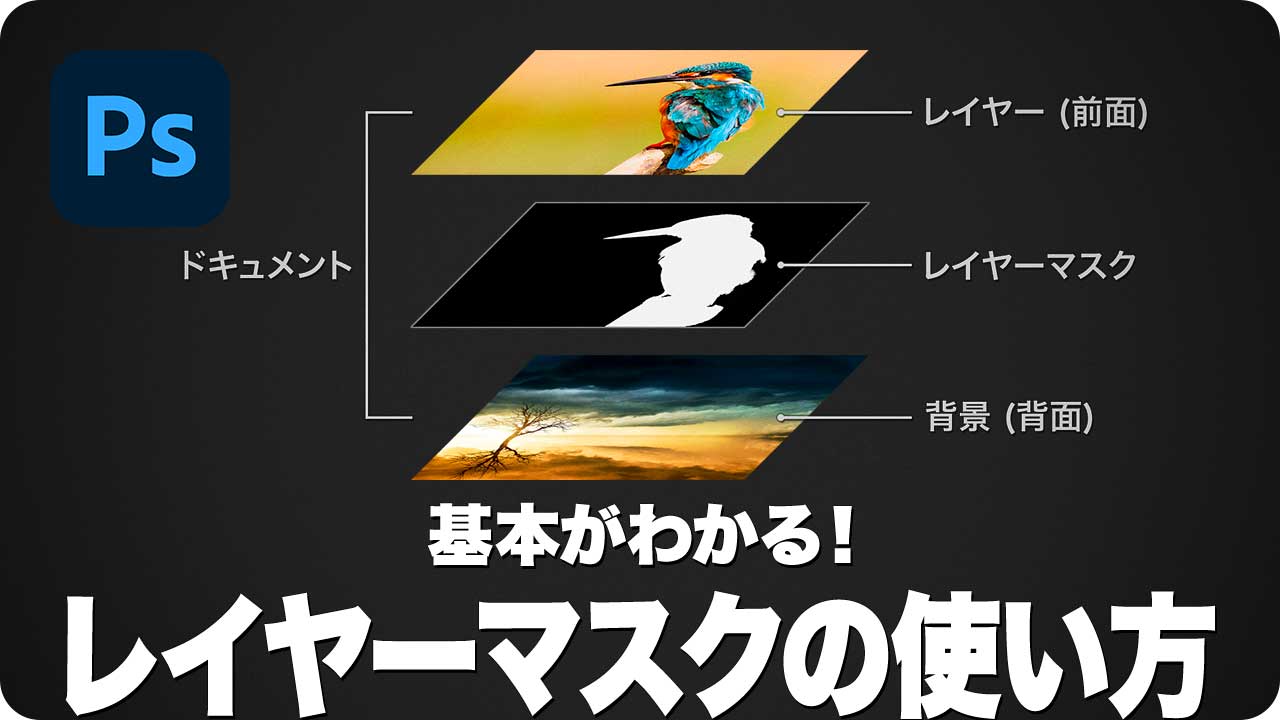
デジタル画像編集やイラスト制作の現場において、作業効率とクオリティを左右する最大の分水嶺が「レイヤーマスク」を使いこなせているかどうかです。PhotoshopやCLIP STUDIO PAINT(クリスタ)を学び始めた多くの方が、不要な部分を消す際に「消しゴムツール」を使ってしまい、後からの修正指示に頭を抱えた経験を持っているのではないでしょうか。
レイヤーマスクの本質は、元の画像データを一切傷つけずに「隠す」ことができる非破壊編集にあります。本稿では、レイヤーマスクの根本的な仕組みである「白と黒のルール」から、混同されがちなクリッピングマスクとの決定的な差異、現場のプロが実践するショートカットや合成テクニックまで、制作現場の実情を交えて徹底的に解説します。
📌 【この記事の重要ポイントまとめ】
- 要点1:レイヤーマスクは画像を消去せず「一時的に隠す」機能であり、後から何度でも完全に元の状態へ復元できる。
- 要点2:白は「表示」、黒は「非表示」、グレーは「半透明」という絶対ルールさえ把握すれば直感的なコントロールが可能になる。
- 要点3:下のレイヤー形状でくり抜く「クリッピングマスク」と、自レイヤー内で隠す「レイヤーマスク」の使い分けが手戻りゼロの鍵となる。
【基本概念】レイヤーマスクとは?画像を消さずに隠す「非破壊編集」の本質
画像編集ソフトにおけるレイヤーマスクとは、一言で言えば「対象レイヤーの上に重ねる、透明と不透明を制御する保護シート」です。写真やイラストの一部を消したいとき、消しゴムツールでピクセルそのものを削除してしまう操作を「破壊的編集」と呼びます。一度ピクセルを消去してファイルを保存・終了してしまうと、後から「もう少し境界線を広げたい」「消した部分を元に戻したい」と思っても元データは二度と復元できません。
これに対して、レイヤーマスクを適用した状態は「元のピクセルを100%保持したまま、見せたくない部分にだけ目隠しシートを貼っている」状態です。いつでもシートを剥がせば元通りの完全な画像が現れます。この柔軟性こそが非破壊編集のメリットであり、商業デザインやゲームグラフィック制作の現場でレイヤーマスクが絶対的な業界標準とされている理由です。
Web制作会社やデザインスタジオのレギュレーション資料を確認しても、「納品データの切り抜きはレイヤーマスク必須、消しゴムによる直接消去は原則禁止」と明記されているケースがほとんどです。修正依頼が日常茶飯事であるプロのワークフローにおいて、元データを壊さない設計はクライアントワークの生命線と言えます。
レイヤーマスク白黒の仕組み:基本ルールは「白=表示・黒=隠す」
レイヤーマスクを理解する上で、唯一にして最大の原則がレイヤーマスク白黒の仕組みです。レイヤーマスクは基本的に「白・黒・グレー」のグレースケール情報だけで制御されます。カラーの絵の具で塗るのではなく、光を通すか遮るかを設定するイメージです。
- 白(描画色):完全に光を通す状態。元の画像が100%表示されます。
- 黒(描画色):完全に遮光する状態。元の画像が100%隠れて透明になります。
- グレー(中間色):濃度に応じて光を部分的に通す状態。50%のグレーで塗れば半透明になります。
レイヤーマスクを選択した状態で黒いブラシでなぞれば、その部分が消えたように見え、白のブラシで塗り直せば瞬時に元通りになります。このシンプルな原理を把握するだけで、マスク操作に対する苦手意識は劇的に解消されます。
クリッピングマスクとの決定的な違い|用途と構造の完全比較表
初心者が最も躓きやすいポイントが「レイヤーマスク」と「クリッピングマスク」の混同です。どちらも「特定の部分だけを見せる」目的で使われますが、その構造とデータの依存関係は根本から異なります。
レイヤーマスクが単一のレイヤー単体で完結し、そのレイヤー自身にマスクの形状を持たせるのに対し、クリッピングマスクは上下のレイヤー同士の親子関係を利用します。クリッピングマスクでは、「下のレイヤー(親)に描かれている描画領域の形」に合わせて、「上のレイヤー(子)」が表示されます。たとえば、丸い図形レイヤーの上に写真を配置してクリッピングマスクを適用すると、写真は丸い枠の中にだけ表示されます。
| 項目 | レイヤーマスク | クリッピングマスク | 編集部の見解・使い分けの基準 |
|---|---|---|---|
| 構造と依存関係 | 1枚のレイヤー内で完結(白黒マスクを付与) | 2枚以上のレイヤーが必要(上の層が下の層の形に依存) | 被写体単体の切り抜きはレイヤーマスク、枠への流し込みはクリッピングが最適。 |
| 境界線の柔軟性 | ブラシのぼかしやグラデーションで極めて繊細に調整可能 | ベースとなる親レイヤーの不透明度・輪郭に依存 | 髪の毛の毛先や煙・水しぶきなど複雑な輪郭制御にはレイヤーマスクが必須。 |
| 主な用途 | 人物切り抜き、背景合成、自然なフェードアウト | イラストの影付け、幾何学フレームへの写真当て込み | パーツごとに着彩レイヤーを重ねたいイラスト制作ではクリッピングが圧倒的に有利。 |
| レイヤー管理コスト | レイヤーパネルが縦に肥大化せずコンパクトに収まる | ベース形状と流し込み画像でレイヤーが2枚以上必要 | 100枚を超える大規模なWebデザインファイルではレイヤー整理の視認性が重要。 |
【実践】Photoshopとクリスタでのレイヤーマスク使い方と基本操作
主要なグラフィック制作現場で活用される「Adobe Photoshop」と「CLIP STUDIO PAINT(クリスタ)」における、具体的なレイヤーマスクの作成手順と便利ワザを整理します。
Photoshopでの基本操作手順
Photoshopレイヤーマスクの作成は非常に直感的です。
- マスクをかけたいレイヤーを選択します。
- レイヤーパネル下部にある「長方形の中に丸が描かれたアイコン(レイヤーマスクを追加)」をクリックします。
- レイヤーの右側に白いサムネイル(マスク)が追加されます。
- ツールバーから「ブラシツール(B)」を選び、描画色を「黒」に設定してカンバス上をなぞると、なぞった部分が不可視になります。
クリスタでの基本操作手順
クリスタレイヤーマスクも根本的な手順はPhotoshopと同様です。
- レイヤーパレットで対象レイヤーを選択します。
- パレット上部にある「レイヤーマスクを作成」アイコン(市松模様の中に丸があるアイコン)をクリックします。
- マスクが生成されたら、消しゴムツールを使うか、透明色を選択したブラシで描画することでマスク領域(隠す部分)を作成できます。
現場作業を倍速化する反転ショートカットと削除・解除方法
作業速度を大きく引き上げるテクニックがレイヤーマスク反転ショートカットです。選択範囲を作成した状態でマスクを作成すると選択部分「以外」が隠れてしまうことがありますが、マスクのサムネイルを選択した状態で Ctrl + I(macOSは Cmd + I)を押せば、マスクの白黒が一瞬で反転します。最初から全体を隠した状態(真っ黒なマスク)にしたい場合は、Alt(Option)キーを押しながらマスク追加アイコンをクリックすると、即座に「全隠しマスク」が生成されます。
不要になった場合のレイヤーマスク削除解除方法も覚えておきましょう。一時的にマスクの効果をオフにして元画像を確認したい場合は、マスクのサムネイルを Shiftキーを押しながらクリック します(赤い「×」マークが付き無効化されます)。完全に消去したい場合は、マスクサムネイルをゴミ箱アイコンへドラッグします。その際、「マスクをレイヤーに適用してピクセルを削除するか(適用)」、「マスクを破棄して元の完全な状態に戻すか(削除)」のダイアログが出るため、目的に応じて選択してください。
【現場検証】利用者の生の声と「消しゴムツール派」が直面する罠
SNSやクリエイターコミュニティ(Xや知恵袋、専門掲示板)の投稿を観察すると、「昔は消しゴムツールでゴリゴリ切り抜いていたが、案件で修正依頼が来た瞬間に地獄を見た」という反省の声が後を絶ちません。制作会社の現役アートディレクターからも「新卒や外部パートナーが消しゴムで直接切り抜いたPSDデータを納品してきた場合、その時点でリテイクを出す」という証言が聞かれます。
なぜ現場はここまでレイヤーマスクにこだわるのか。それはクリエイティブワークにおける「修正の不確実性」に理由があります。クライアントワークにおいて、「この人物の肩口、もう2ミリ外側まで見せて」「切り落とした髪の毛の毛先を少し復活させて」といった要望は日常茶飯事です。消しゴムツールで切り抜いていた場合、元の素材画像を再度配置し、最初からパスや選択範囲を取り直すという二度手間(手戻り工数の爆増)が発生します。
一方でレイヤーマスクを使っていれば、マスクを選択して白いソフトブラシでサッとなぞるだけで、わずか3秒で元の毛先を呼び戻せます。作業者の精神的負荷を減らし、締め切り直前の突発的な修正にも涼しい顔で対応できる「心理的安全性」を確保することこそ、プロがレイヤーマスクを絶対手放さない決定的な理由です。
画像切り抜き合成テクニックと一般に知られていない盲点・ネットの誤解
レイヤーマスクを単なる「切り抜き用ツール」としてしか使っていないなら、その能力の半分も引き出せていません。高度な画像切り抜き合成テクニックでは、ブラシのタッチやグラデーションツールとの連携が真価を発揮します。
初心者向け図解まとめ:グラデーションとブラシで自然に馴染ませる
2枚の写真(例えば風景と人物)を滑らかに合成する場合、境界線を単一の硬さで抜くと不自然なコラージュ感が出てしまいます。ここで効果的なのがレイヤーマスクブラシ塗り方の工夫です。
- ソフト円ブラシの活用:ブラシの「硬さ」を0%〜30%程度に落とし、マスクの境界を優しくなぞることで、ピクセルが段階的に溶け合うようなフェード処理が作れます。
- グラデーションマスク:レイヤーマスクを選択した状態で「グラデーションツール(黒から白)」を端からドラッグすると、完璧に計算された半透明の階調が生まれ、2枚の背景が境目なく滑らかに溶け合います。
- クイック切り替え(Xキー):描画色と背景色をキーボードの「X」キーで瞬時に切り替えながら、「削りすぎたら白で戻し、はみ出したら黒で削る」という彫刻のような微細アジャストを行います。
ネット上に散見される「マスクを使うと容量が重くなる」という誤解
Web上で時折見かける「レイヤーマスクを多用するとPSDファイルの容量が何倍にも肥大化して動作が重くなる」という言説は、半分正しく、半分は誤解です。
技術的に検証すると、レイヤーマスク自体は1チャンネルのグレースケール(8bit)情報に過ぎないため、一般的なRGBカラー画像(24bit)と比較してデータサイズへの影響は極めて軽微です。ファイル容量が極端に重くなる本当の原因は、マスクではなく「スマートオブジェクトの無計画な重複配置」や「4K・8Kといった過剰なカンバス解像度」にあります。容量を節約するためにマスクをレイヤーに結合(破壊)してしまうのは、将来のメンテナンス性を犠牲にする悪手と言わざるを得ません。
【プロの結論】レイヤーマスクを即座に導入すべき人・慎重になるべき人の判断基準
ここまでの特性を踏まえ、どのような作業スタイルにおいてレイヤーマスクが真価を発揮し、どのようなケースではシンプルな処理で十分なのか、明確な判断基準を提示します。
【即座に導入すべき人・作業】
- クライアントワークを行うデザイナー・レタッチャー:修正依頼が発生する前提の業務では、非破壊編集のワークフローが必須です。
- 商業イラストレーター・漫画家:線画の重なりや陰影のニュアンス調整において、塗りの形状を保ちつつ手軽に表現を試行錯誤したい場合。
- 写真のコラージュやキービジュアル作成を行う人:異なる光源や解像度の画像を自然に馴染ませるためには、マスクの半透明階調が不可欠となります。
【慎重または別手法を検討すべき状況】
- Web用バナーの最終書き出し直前の軽量化作業:最終納品物としてレイヤーを統合した軽量JPG/PNGを作成する段階では、マスクの保持は不要です。
- SNS投稿用の一発切り抜き(スマートフォン完結):モバイルアプリの自動背景削除機能等でワンタップで済む単発作業に、わざわざ重厚なマスク構造を持ち込む必要はありません。
【レイヤー マスク と は】に関するよくある質問(FAQ)
Q1:レイヤーマスクを選択しているのに、ブラシで赤や青の色が塗れてしまうのはなぜですか?
A1:レイヤーマスクのサムネイルではなく、「元の画像レイヤーのサムネイル」が選択状態になっています。レイヤーパネル内で、画像の右側にある白黒のマスク枠をしっかりクリックして、四隅に二重枠(選択マーク)が表示されていることを確認してから描画してください。
Q2:レイヤーマスクを適用したまま画像を移動させると、マスクの位置がズレてしまいます。防ぐ方法は?
A2:画像サムネイルとマスクサムネイルの間にある「鎖(リンク)アイコン」が外れていないか確認してください。リンクアイコンが点灯していれば、画像を移動・変形してもマスクが自動的に追従します。あえてマスクの枠だけを動かしたい場合のみ、リンクをクリックして解除します。
Q3:レイヤーマスクとクリッピングマスクは1つのレイヤーに対して同時に併用できますか?
A3:完全に併用可能です。例えば、下のレイヤーの形にクリッピングマスクで画像を流し込みつつ、その画像に対してさらにレイヤーマスクを適用して特定部分だけをグラデーションでフェードアウトさせるといった、高度で柔軟な合成表現が日常的に行われています。
まとめ:今後の動向と失敗しないための判断基準
Adobe Senseiや生成AIをはじめとする被写体自動選択ツールの精度は目覚ましい進化を遂げています。ワンクリックで人物の髪の毛や細かな輪郭が一瞬で判別される時代になりましたが、その出力結果が適用される受け皿は、今なおレイヤーマスクです。AIがどれほど進化しようとも、「AIが生成した選択範囲を、人間のクリエイティブな意図に基づいて微調整・修正する」ための共通言語がレイヤーマスクであることに変わりはありません。
デジタルクリエイティブにおいて、やり直しが利かない「破壊的編集」から脱却し、何度でも納得いくまで試行錯誤できる「非破壊編集」へとシフトすることは、プロフェッショナルへの第一歩です。白で表示、黒で隠すというシンプルなルールを身につけ、日々の制作フローを劇的に効率化させてください。 (出典: レイヤー マスク と は(Yahoo!ニュース))
