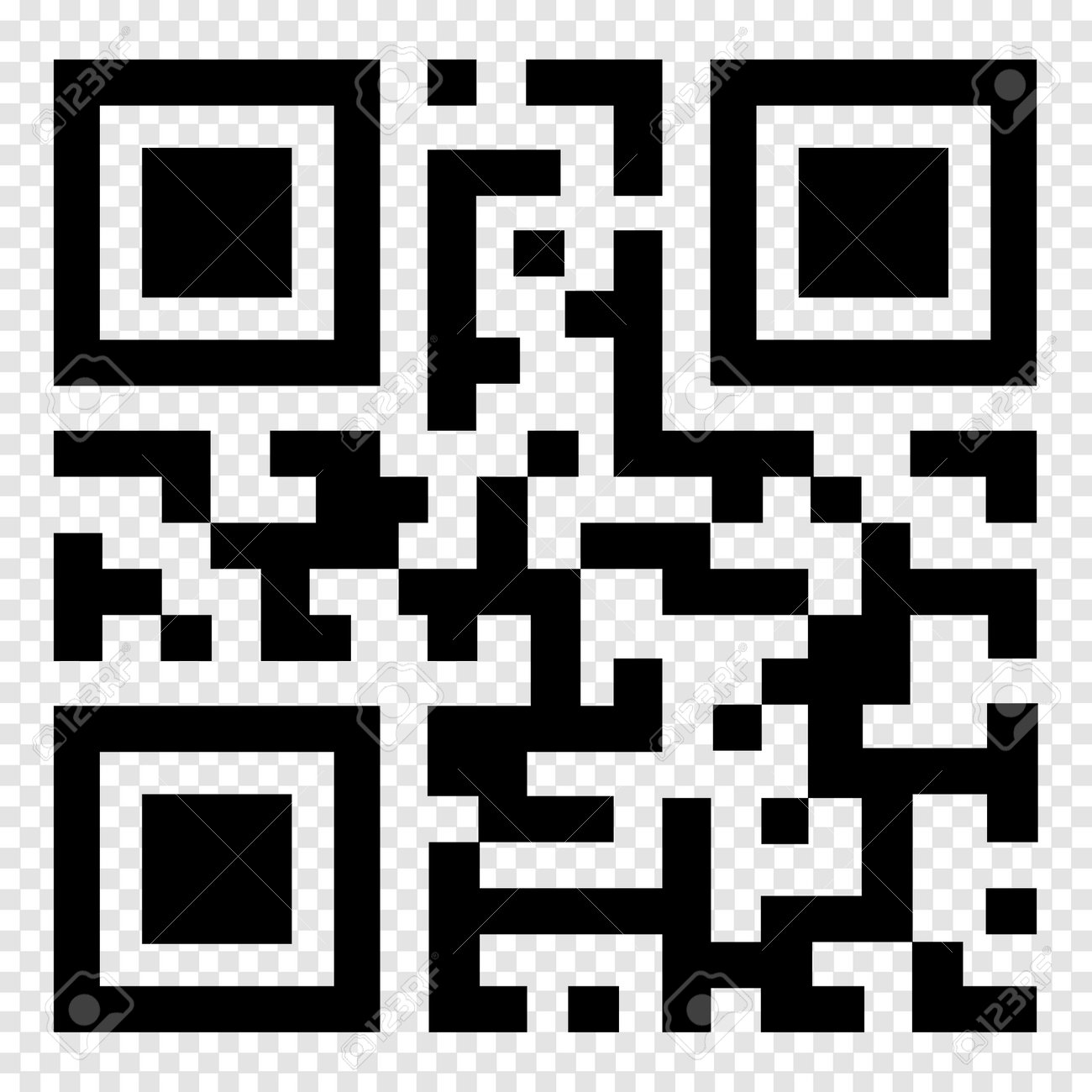
名刺やショップカード、チラシ、Webサイトのバナーを制作する際、配置したQRコードの「四角い白枠」が浮いてしまい、全体のデザインの一体感を損ねてしまった経験を持つクリエイターや広報担当者は少なくありません。ブランドの世界観を崩さないために「背景を透明化して馴染ませたい」と考えるのは自然な流れですが、安易に透過処理を施すと「スキャンできない」という致命的なトラブルを引き起こすリスクを孕んでいます。
2026年現在、オンラインツールやデザインアプリケーションの進化により、背景を透明にしたQRコードの作成自体はわずか数ステップで完了します。しかし、デンソーウェーブが策定した国際規格(ISO/IEC 18004)に準拠した仕様を理解していなければ、印刷後の現場で読み取り不能に陥るケースが後を絶ちません。白枠が残る構造的な理由から、無料で透過処理を行う実践手順、失敗を防ぐコントラスト設計までを徹底解説します。
📌 【この記事の重要ポイントまとめ】
- 要点1:背景を透明化したコードは無料オンラインツールやデザインソフトで即座に作成・透過PNG書き出しが可能。
- 要点2:読み取り失敗の主因は「セルと背景のコントラスト比不足」および規格で定められた「周囲4セル分の余白消失」にある。
- 要点3:印刷物には拡大縮小で劣化しないベクターデータ(SVG/EPS)を採用し、必ず実機スキャン検証を挟むことが鉄則。
【なぜ白枠が残る?】QRコードの背景を透明にしてデザインに馴染ませる無料作成手順
一般的な生成ツールで発行されたQRコードに白い正方形の枠が残る最大の理由は、光学的読み取りに必要な「クワイエットゾーン(マージン)」を確保するためです。カメラセンサーがQRコードの三隅にある位置検出パターン(切り出しシンボル)を正確に認識するには、パターンの外側に最低でもセル4個分以上の白フチが存在しなければなりません。一般的なツールはこの保護領域を自動で付与するため、不透明な白枠が必ず生成される仕組みになっています。
この白枠を消して背景に溶け込ませるには、最初から背景色を持たない透過データを生成するか、後処理で白色部分を抜く必要があります。現在、ブラウザ上で完結するQRコード背景透明無料ツールを活用すれば、特別な専門ソフトを導入せずとも透過データが入手可能です。
代表的な手段のひとつが、オンラインフォーム作成サービスとして定評のある「Jotform」が提供する透明QRコード作成ツールです。設定画面において背景色を「透明」に指定するだけで、背面のグラフィックを遮らないクリーンなコードを生成できます。また、汎用的なカラー指定ツールを利用する場合は、背景色のカラーコードにアルファ値(透過度)を含めた「#00000000」(8桁HEXコードの末尾2桁が透明度0%を示す)を入力することで、Webの背景テクスチャをそのまま透過表示させる仕様を直接指定できます。
手順としては、URLや任意のテキストを入力したのち、前景色(ドット部分)を配置先の背景と明確に差別化できる濃色に設定します。その後、背景設定で「Transparent(透明)」を選択し、QRコード透過PNG作成を実行するだけで、アルファチャンネルを含んだ画像ファイルがダウンロードできます。
【ツール別実践】Canva・イラストレーター・Photoshopでの背景透過テクニック
日常的に使用する各種デザインツールでも、背景を抜くアプローチは確立されています。制作環境に応じた具体的な操作手順を押さえておくことで、作業効率は劇的に向上します。
Canva(キャンバ)でのダイレクト生成と背景透過
ノンデザイナー層を中心に支持を広げるCanvaでは、左側メニューの「アプリ」から「QRコード」を選択して生成するのが一般的です。ただし、無料版の標準機能で生成すると背景に白が敷かれます。CanvaQRコード背景透過を実現するには、Canva Pro等の透過書き出し機能を用いるか、生成後に「写真編集」の背景除去(BG Remover)機能で白い余白をワンクリックで消去します。完成したデータは、共有メニューの「ダウンロード」から「背景を透明にする」にチェックを入れ、PNG形式で保存します。
Adobe Illustratorでの確実なベクター処理
商業印刷の現場において最も推奨されるのが、拡大・縮小に耐えうるベクターデータのハンドリングです。イラストレーターQRコード背景透過を行う場合、読み込んだ白黒画像を「画像トレース」機能でベクター化(「白を無視」にチェックを入れる)するか、そもそも生成元からQRコードSVG透過データ出力を行ってIllustrator上に配置します。SVG形式であれば、最初からドット部分のパスデータのみが抽出されているため、余計な白いオブジェクトを削除する手間なく、配置先のテクスチャの上に直接レイアウトできます。
Adobe Photoshopによる高精度な背景切り抜き
手元に高解像度の白背景JPGしかないケースでは、フォトショップQRコード背景切り抜きが役立ちます。Photoshopの「見つけるパネル」から「クイックアクション」>「背景を削除」を選択するか、「色域指定」で白色部分のみを選択してレイヤーマスクをかけることで、QRコード白背景消す方法として最も破綻の少ない透過データが完成します。ドットの輪郭が曖昧にならないよう、アンチエイリアスの適用度合いに留意しながら透過PNG形式で書き出します。
スマートフォン単体での作成アプローチ
PC環境がない外出先でも、iOSの「ショートカット」機能や、App Store・Google Playで配信されているスマホQRコード背景透過アプリ(背景透過専門ツールや高機能QR生成アプリ)を活用すれば、保存したQRコード画像の白背景を数タップで除去可能です。モバイル端末での透過PNG保存時は、カメラロール内で背景が黒く表示される場合がありますが、透過情報が正しく保持されているサインです。
【スペック比較】主要ツールの透過機能・出力形式・おすすめ度一覧
QRコードの背景透過を行う手段は多岐にわたりますが、利用環境や最終的な出力媒体(紙印刷かWeb画面か)によって選ぶべきツールは異なります。以下の比較表を参考に、用途に最適な手段を選定してください。
| 作成ツール・手法 | 出力形式 | 透過処理の手軽さ | 編集部の見解・適性用途 |
|---|---|---|---|
| Jotform等の専用WEBツール | PNG | ★★★★★(即時生成) | Webサイト掲載やSNS配布画像の作成に最も手軽で最適。 |
| Canva(Pro版推奨) | PNG, PDF | ★★★★☆(直感的) | デザイン制作と一括で完結させたい広報・SNS担当者向け。 |
| Adobe Illustrator | SVG, EPS, AI | ★★★☆☆(専門知識要) | 名刺・ポスターなど商業印刷の必須要件。劣化ゼロで最高品質。 |
| Adobe Photoshop | PNG, PSD | ★★★☆☆(要切り抜き) | 既存の白背景画像素材しかない場合のリカバリー作業に有用。 |
| スマホ背景透過アプリ | PNG | ★★★★☆(タップのみ) | 出先での緊急修正やスマホ完結のSNS投稿作成に向く。 |
【実態検証】現場デザイナーが語る「透過QRが読み取れない」致命的な失敗原因
制作現場や印刷入稿のトラブル事例を調査すると、「背景を透明にした途端、スマートフォンのカメラをかざしても全く反応しなくなった」という悲痛な声が数多く寄せられています。国内大手の老舗生成サービス「QRのススメ」では、淡いカラー指定には対応しつつも、あえて初心者向けに完全な背景透過機能を実装していません。これは、背景色が濃い場合に読み取り障害が頻発し、ユーザーが気付かぬまま印刷事故を起こすリスクを未然に防ぐための設計思想です。
透過QRコードが読み取れなくなる構造的な原因は、主に以下の3点に集約されます。
1. 輝度コントラスト比の不足
スマートフォンのスキャンセンサーは、色味(色相)ではなく明暗差(輝度)によってドットを二値化(白か黒か)して判定します。JIS規格やW3Cのアクセシビリティ指針を準用すると、QRコードコントラスト比の基準としては最低でも4.5:1以上の明暗差が強く推奨されます。薄いグレーの背景に黒いコードを置く程度なら認識されますが、木目調テクスチャ、グラデーション、写真の上に透過コードを配置すると、背景の陰影がドットとして誤認識され、QRコード読み取れない原因のトップとなります。
2. クワイエットゾーン(マージン)の喪失
背景を透明化する際、余白部分まで完全に削ぎ落として文字やイラストのすぐ隣に配置してしまうレイアウトミスが目立ちます。QRコードの周囲には、ドット(セル)の幅にして最低4セル分の余白領域が絶対条件として求められます。この境界がないと、スキャナーはどこからがコードの本体なのかを識別できません。
3. 反転現象(黒背景に白コード)による誤認識
黒や濃紺の背景に馴染ませるため、「白い透過QRコード」を作成するケースがあります。現在の最新スマートフォン(iOS・Androidの標準カメラ)の多くは白黒反転コードの読み取りに対応していますが、少し古い世代の端末や、サードパーティ製のQRコードリーダーアプリ、低照度環境の店舗用リーダーでは依然として読み取り成功率が著しく低下します。コード部分は背景よりも「暗い色」を保つのが基本原則です。
名刺・チラシ印刷で差がつく!美しい名刺デザインQRコード配置と最新の注意点
限られた紙面面積で情報を伝える名刺やショップカードにおいて、QRコードの存在感は無視できません。ただ四角い枠を貼り付けるのではなく、プロフェッショナルな印象を与える名刺デザインQRコード配置には明確なセオリーが存在します。
第一に、コードの物理サイズです。名刺に配置する場合、最低でも15mm × 15mm以上のサイズを確保することが鉄則です。情報量(URLの文字数)が多くなるほどドットの密度が増すため、短縮URLサービスを活用してセル数を抑え、小さな面積でも読み取りやすくする工夫が欠かせません。
第二に、QRコードデザイン最新の注意点として、印刷用紙の素材感が挙げられます。透明QRコードをクラフト紙やメタリック用紙、和紙などの特殊紙に直接印刷する場合、インクの裏抜けや表面の凹凸、光の反射によってコントラストが予期せず低下します。特にニス引き加工や箔押しが近接していると、カメラのオートフォーカスが迷う原因になります。
名刺の背景色に柄や写真を用いている場合は、完全な透明化にこだわるのではなく、不透明度85〜90%程度の白を乗せた角丸の座布団(下地プレート)を敷き、その上にコードを配置するのが現場で最も採用されている安全な妥協策です。これにより、背景のデザイン性を保ちつつ、規格通りのクワイエットゾーンを確実に担保できます。
【プロの結論】おすすめできる人・慎重になるべき人の判断基準
QRコードの背景透過は、ビジュアルの洗練度を高める一方で、常に「情報アクセスの遮断」というトレードオフを抱えています。以下の基準に照らし合わせ、導入の是非を論理的に判断してください。
【背景透過を推奨できるケース】
- 背景が均一な淡色(明度90%以上の無地パステルカラー等)で構成されている場合
- SVG形式でベクター出力し、印刷解像度(350dpi以上)を完全に制御できるプロの入稿環境
- Webサイト上の掲載で、高精細なディスプレイ表示のみを対象とする場合
【透過を避けるべき・慎重になるべきケース】
- 背景に写真、テクスチャ、強いグラデーションが敷かれている場合
- 名刺やショップカードなど、暗い室内やバーなどの低照度環境でスキャンされる可能性が高い媒体
- 大量印刷(数千部単位のフライヤーやパッケージ)で、一度刷過つと差し戻しが効かない商業印刷物
【qr コード 背景 透明】に関するよくある質問(FAQ)
Q1:Canvaの無料プランでもQRコードの背景を透明に書き出せますか?
A1:Canvaの無料プランでは、ダウンロード時の「背景を透明にする」オプションが利用できません。無料のまま透過させたい場合は、一度白背景でダウンロードした画像を「Jotform」などの完全無料の透過生成ツールで作り直すか、外部の無料背景透過Webツールを通して白枠を切り抜く工程を挟む必要があります。
Q2:白い透過QRコード(白ドット・背景透明)は印刷しても読み取れますか?
A2:印刷先の背景が十分に濃い色(濃紺や黒など)であれば最新のスマートフォンで読み取れる可能性はありますが、推奨されません。QRコードの国際規格は「明背景に暗パターン」を前提としています。一部の読み取りアプリや古い機種では全く認識されないため、商業印刷物での反転コード配置は避けるのが安全です。
Q3:イラストレーターで作成した透過QRコードを印刷すると輪郭が滲みます。防ぐ方法は?
A3:ラスター画像(PNGやJPG)をIllustrator上で無理に拡大していることが原因と考えられます。生成ツールからQRコードSVG透過データ出力を行い、ベクターデータとして配置してください。ベクターであればどれだけ拡大・縮小しても輪郭がボケず、350dpi以上の商業印刷クオリティを維持できます。
まとめ:視覚の美しさと読み取り精度の黄金比を見極める
QRコードの背景透過は、グラフィックの完成度を劇的に引き上げる強力な手法です。しかし、どれほど美しいレイアウトであっても、カメラをかざした相手にエラー画面を見せてしまっては、メディアとしての役割を果たせません。デザインの美しさとツールの機能性は、常に「ユーザーが迷わずアクセスできること」という大前提の上に成り立っています。
白枠を消す際は、最低4.5:1以上の明暗コントラスト、周囲4セル分のクワイエットゾーンを厳格に保持し、印刷の前には必ず「複数メーカーのスマートフォン実機」および「異なる照度環境」での読み取りテストを実施してください。視覚的な心地よさと機能的な確実性の黄金比を掴むことこそが、失敗しないデザインへの最短ルートです。 (出典: qr コード 背景 透明(Yahoo!ニュース))
