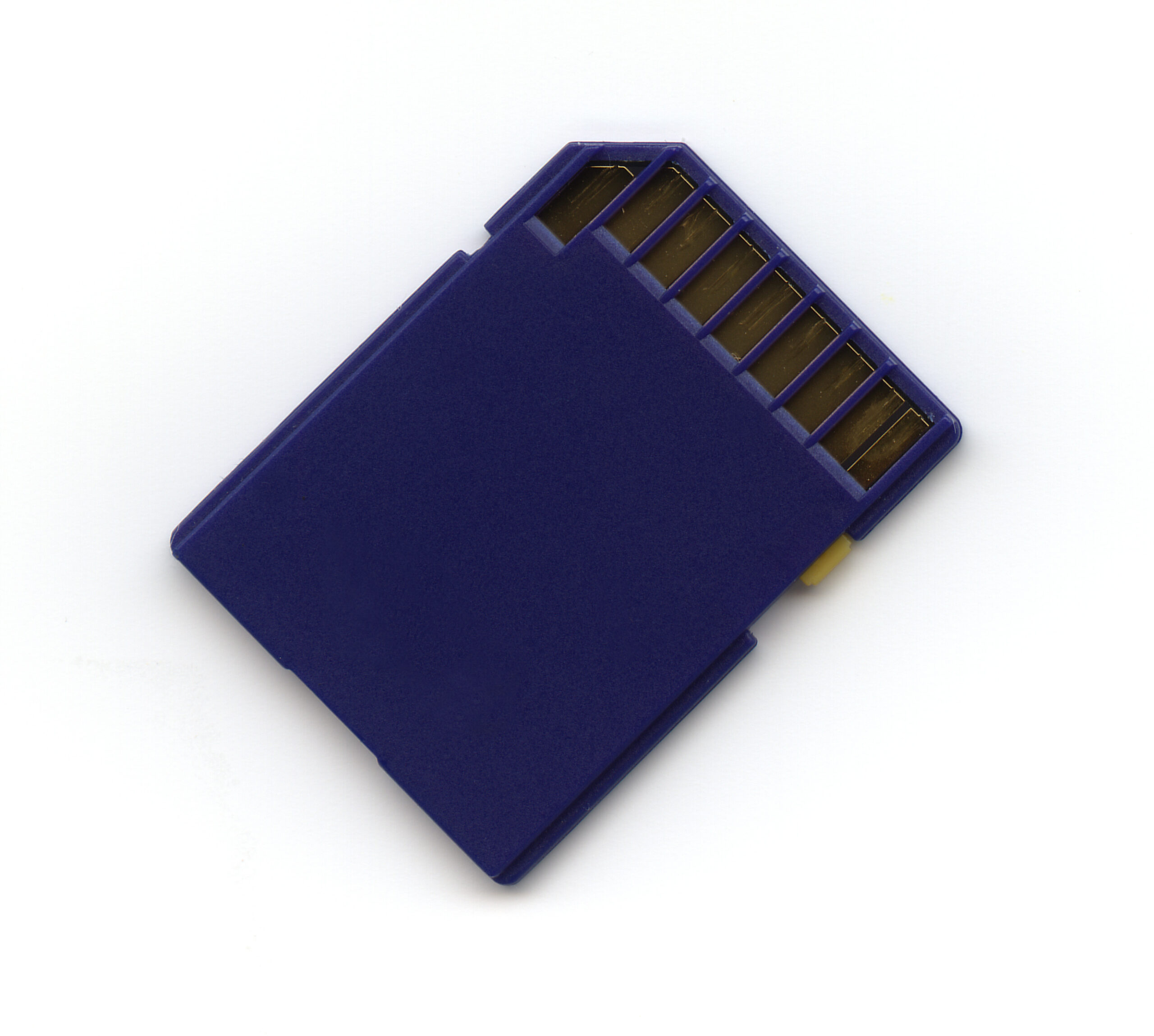
発売から長い年月を経た現在も、珠玉の名作ライブラリや立体視ギミックの独自性から根強い支持を集めるニンテンドー3DSシリーズ。ダウンロード版タイトルの再ダウンロードや更新データの適用、セーブデータの保護において、生命線となるのが記録メディアであるSDカードの存在です。しかし、いざカードを交換しようとすると「公式上限の32GBでは足りない」「画面に『認識されません』と表示されて焦った」「New3DSに普通のSDカードが入らない」といったトラブルに頭を抱えるユーザーが後を絶ちません。
任天堂の公式アナウンスでは容量上限が厳格に定められている一方で、ネット上には「64GBや128GBも問題なく動く」という報告が溢れています。なぜメーカー非推奨の大容量カードが動作するのか、そしてなぜ突然読み込まなくなるエラーが起きるのか。本稿では、デジタル機器の取材と検証を重ねてきた編集部が、規格の構造的背景からPC経由の安全なデータ移行手順、2026年現在の最適なカード選びまで、その全貌を余すところなく解説します。
📌 【この記事の重要ポイントまとめ】
- 要点1:公式上限は32GB(SDHC規格)だが、PCで「FAT32形式」に特殊フォーマットすれば64GBや128GBの大容量カードも安定動作する。
- 要点2:初代3DS系は標準SD(microSD+変換アダプタ可)、New3DS系は背面カバー内部の「microSDのみ」と本体ごとの物理規格が完全に異なる。
- 要点3:データ移行は「Nintendo 3DS」フォルダをPC経由で丸ごと完全複製するのが鉄則であり、階層構造の改変はセーブデータ破損に直結する。
3DSのSDカード選びで失敗しない決定的な理由|公式上限32GBの壁と規格の違い
3DSシリーズで使用するSDカード選びで多くの人が躓く最大の要因は、任天堂の公式仕様とストレージ業界の規格策定における「世代のズレ」にあります。任天堂公式発表資料およびサポートガイドによると、本体が動作確認を行っているメディアは「最大32GBまでのSDカードおよびSDHCカード」と明記されています。市販されている大容量のSDXCカード(64GB以上)をそのまま本体のスロットに挿入しても、システム側がドライブを一切検知せず、初期化すら始まらない現象が発生します。
この認識トラブルが発生する根本的な理由は、カード内部のファイルシステムにあります。ストレージ規格の業界標準(SD Association)では、容量ごとにデフォルトで採用される初期化形式が明確に定められています。
- SDカード(最大2GB):FAT12/FAT16形式
- SDHCカード(4GB〜32GB):FAT32形式
- SDXCカード(64GB〜2TB):exFAT形式
ニンテンドー3DSの基本オペレーティングシステムは、ライセンスおよびシステム設計の兼ね合いからFAT32形式のファイルシステムにしか対応していません。市販の64GB以上のSDXCカードは、工場出荷時に「exFAT」でフォーマットされているため、3DS本体に挿入した瞬間に「SDカードが正しく認識されませんでした」というエラーメッセージが返答される仕組みになっています。つまり、ハードウェアがカードの容量そのものを拒絶しているのではなく、内部のデータ配列の文法(ファイルシステム)が一致していないことこそが不適合の本質です。
さらに見落としてはならないのが、ハードウェアの筐体ごとの物理的な違いです。2011年に登場した初期型3DSや3DS LL、2DSはフルサイズの標準SDカードスロットを側面に備えており、microSDカードを挿入する場合は変換アダプターの併用が必須となります。これに対し、2014年以降に投入された「Newニンテンドー3DS」「Newニンテンドー3DS LL」「Newニンテンドー2DS LL」は、microSDカード専用スロットへと刷新されました。フルサイズのカードは物理的に挿入不可能であり、購入時に手持ちのハードウェアが「初代系」か「New系」かを見誤ると、買い直しの憂き目に遭うことになります。
【裏ワザ検証】64GB・128GBの大容量カードが3DSで使える理由とFAT32フォーマット形式
「公式推奨は32GBまで」という制約がありながら、コアなゲーマーの間では64GBや128GBのカードを運用する手法が定着しています。この裏ワザが成立する技術的根拠は、前述した通り「64GB以上のSDXCカードを強制的にFAT32形式で再フォーマットする」という点に集約されます。SDXCカードであっても、コントローラーの制御下でFAT32のパーティションを構築してしまえば、3DSのシステムソフトウェアは問題なく「正当な大容量メディア」として受容します。
ただし、Windows標準のフォーマット機能(エクスプローラーの右クリックメニュー)では、仕様上32GBを超えるドライブに対してFAT32形式を選択することができず、「NTFS」か「exFAT」しか選択肢に現れません。大容量カードを3DS用に仕立てるためには、フリーウェアの専用フォーマットツール(『GUIFormat』や各社ストレージメーカー配布のユーティリティ)を活用し、強制的にFAT32形式へ書き換える必要があります。
このカスタマイズを実行する際、極めて重要なパラメータとなるのが「アロケーションユニットサイズ(クラスタサイズ)」の設定です。アロケーションユニットとは、OSがデータを読み書きする際の最小管理単位を指します。設定を誤ると、カード自体は認識されても以下のようなパフォーマンス低下やバグが引き起こされます。
- 32GB〜64GB運用の推奨値:「32KB(32768バイト)」に設定することで、システムの安定性と容量効率のバランスが保たれます。
- 128GB運用の推奨値:「64KB(65536バイト)」への設定が推奨されます。32KBのままフォーマットすると、GBAバーチャルコンソール起動時にグラフィックの乱れや画面のフリーズが発生するケースが現場検証で確認されています。
注意すべきリスクとして、256GB以上の超大容量カードは実用面でおすすめできません。FAT32で初期化すれば認識自体はするものの、3DSの処理プロセッサにとって管理領域のインデックス走査が過大な負荷となり、電源投入時のホーム画面立ち上げに20秒〜30秒以上の待機時間が発生するほか、カスタムテーマの描画遅延やスリープ復帰のクラッシュを招くリスクが急増します。快適性と容量の恩恵を両立できる現実的な天井は「128GB」であると認識しておくべきです。
【データ徹底比較】2026年最新おすすめSDカードと規格・容量別の適合状況
現在市販されている主要なフラッシュメモリの中から、3DSでの稼働実績が豊富で信頼性の高い選択肢を厳選し、スペックと実勢価格、適合性を比較しました。これからカードを新調する場合、将来的な汎用性や流通性を考慮すると「信頼できるブランドのmicroSDカードに変換アダプタを付属させた構成」を選択するのが最も経済的かつ合理的です。
| カード型番・ブランド | 規格・転送速度 | 容量・相場価格帯 | 編集部の見解・評価 |
|---|---|---|---|
| SanDisk Ultra microSDHC (SDSQUABシリーズ) | SDHC / Class 10 UHS-I(最大140MB/s) | 32GB 約900円〜1,300円 | 【最も無難な公式準拠モデル】PCフォーマットの手間が一切不要で、挿入するだけで即稼働。故障率の低さも群を抜く鉄板の選択肢。 |
| KIOXIA EXCERIA G2 (旧東芝メモリ系) | SDXC / Class 10 UHS-I U3 / V30 | 64GB 約1,200円〜1,600円 | 【容量と安定性のベストバランス】FAT32への初期化で快適動作。国内ブランドの安心感があり、ロード時間の遅延も体感できない秀作。 |
| Samsung EVO Plus (変換アダプタ同梱) | SDXC / Class 10 UHS-I U3 / A2 | 128GB 約1,800円〜2,500円 | 【大量保存向けヘビー仕様】FAT32(64KBアロケーション)で運用すれば多くのDL版ソフトを格納可能。付属アダプタの精度が高い。 |
| 任天堂ライセンス商品 (HORI製 microSD) | SDHC / Class 10 任天堂公式適合品 | 16GB / 32GB 約2,000円〜3,000円 | 【完全安心の保証重視】相性問題を極限まで避けたい初心者に最適。単価は高めだが、任天堂ハード専用の動作検証が施されている。 |
転送速度規格においては、必ず「Class 10」または「UHS-I」に対応したメディアを選択してください。古いClass 4やClass 6のカードを使用すると、『モンスターハンター』シリーズや『大乱闘スマッシュブラザーズ for Nintendo 3DS』といった重厚なリソースを要求する作品において、マップ切り替え時のテクスチャ読み込み遅延や起動時のブラックアウト時間が明確に長期化します。
突然「認識しない」「読み込まない」トラブルの真相と現場目線の対処法
長年愛用している3DS本体にSDカードを差し込んだ際、突然「SDカードが認識されません」「SDカードへのアクセスに失敗しました」と警告されるトラブルが頻発しています。この問題に直面した読者が最初に疑うべきは、本体基板の故障ではなく「物理的接触不良」および「ファイルシステムの整合性エラー」です。
長期間スロットに挿入されたままのSDカードは、端子部分に微細なホコリが混入したり、金属端子の表面に酸化皮膜が形成されたりして通電不良を起こします。また、頻繁に抜き差しを行うユーザーの個体では、スロット内部のピンのスプリング圧が低下しているケースも見受けられます。現場での実証に基づく具体的な復帰プロセスは以下の通りです。
- 端子クリーニングの実施:SDカードの金メッキ端子部分を、イソプロピルアルコール(または無水エタノール)をごく少量染み込ませた綿棒で優しく拭き取ります。皮脂汚れや酸化汚れが除去され、劇的に認識精度が改善します。接点復活剤スプレーを直接スロットに吹きかける行為は、液晶内部への液侵入を招くため絶対に避けてください。
- Windows環境での「エラーチェック」機能:突然の電源断などでファイルインデックスが破損している場合、PCにカードを接続してドライブを右クリックし、「プロパティ」>「ツール」>「エラーチェック(チェックディスク)」を実行します。軽微な論理破損であれば、システム修復機能により即座に救出可能です。
- 「書き込み禁止スイッチ」の誤作動確認:初代3DS用のフルサイズSDカード(またはmicroSD変換アダプタ)の側面には、物理的な「LOCKスイッチ」が搭載されています。スロットへ挿入する摩擦でこのレバーが勝手に「LOCK」側へスライドしてしまい、読み取り専用状態となってセーブデータ保存時にエラーを吐き出す事故が多発しています。
さらに現在、フリマアプリや格安ECモールを中心に「容量偽装SDカード」が横行している現実にも警戒を怠ってはなりません。外見やOS上の表示は「128GB」と偽装されていながら、内部の実装チップは粗悪な8GB程度しかなく、実容量を超えたデータが書き込まれた瞬間に過去のセーブデータが上書き破壊されるという極めて悪質な手口です。『H2testw』などのストレージ整合性テストソフトを用い、書き込み・読み出しテストを事前にパスしているか確認することが防衛策となります。
【実態検証】利用者の生の声と現場目線で見えたリアル|PC経由のデータ移行手順
カードの容量アップや破損リスク回避のために行うデータ移行作業ですが、ネット上のコミュニティ(知恵袋やSNS、5ちゃんねる等)には「移行後にセーブデータが消滅した」「ソフトがホーム画面にアイコンとして表示されない」という悲鳴が定期的に書き込まれています。こうした移行失敗の背景には、任天堂独自の暗号化管理仕様を正しく把握していないユーザーの誤操作が存在します。
3DSのストレージ移行における絶対的な大原則は、「パソコンを経由して、SDカード内の全データをフォルダ構成ごと1ミリも変えずに完全コピーする」ことです。具体的な手順は以下の通りです。
- 準備とバックアップ:3DS本体の電源を完全に切り、SDカードを取り出します。PCのSDカードスロット(またはUSBリーダーライター)へ接続します。
- フォルダの丸ごとコピー:カードの最上位階層(ルートディレクトリ)を開くと、必ず「Nintendo 3DS」という名称のフォルダが存在します。このフォルダをそのままPCのデスクトップ等へドラッグ&ドロップし、一切手を加えずにローカル保存します。
- 新カードのセットアップ:新しく用意したSDカード(64GB以上の場合はあらかじめFAT32で初期化済み)をPCに接続します。
- データの流し込み:先ほどデスクトップに退避させておいた「Nintendo 3DS」フォルダを、新カードのルートディレクトリへ丸ごとコピーします。
- 本体での動作確認:PCから安全に取り外した新カードを3DS本体へ挿入し、電源を投入します。ホーム画面のソフトアイコン、追加コンテンツ、セーブデータが完全に維持されているかを確認します。
ここで陥りがちな最大のトラップが、Mac環境で作業した場合に自動生成される不可視ファイル(「._」から始まるドットファイルや「.DS_Store」)の混入です。3DSの独自OSはこれらの隠しファイルを予期せぬ異物と判定し、システム破損と誤認して起動プロセスを停止させることがあります。Macを使用する場合は、ターミナルコマンドや不可視ファイル削除ツールを用いてクリーニングしてから本体へ戻すか、可能な限りWindows PCを用いて作業することがトラブル回避の要諦です。
また、「Nintendo 3DS」フォルダ内のサブフォルダ名を勝手に変更したり、複数の3DS本体のデータを1枚のカードに手動で合体させようとしたりする行為は破滅を招きます。データは本体固有のIDと暗号鍵で強固に紐付けられているため、手動でフォルダ内部を弄った瞬間に、本体側から「改ざんされた不正データ」と見なされてアクセスが永久に拒絶されます。
一般に知られていない盲点とネットの誤解|3DS用SDカードは現在どこで買える?
製造終了から時間が経過したレトロ〜準現行ハードの周辺機器市場において、実店舗の店頭事情は激変しています。家電量販店や実店舗での取材によると、売り場の棚から「フルサイズのSDHCカード(32GB以下)」は姿を消しつつあり、陳列の大半をスマートフォンやNintendo Switch、アクションカメラ向けの「microSDXCカード(64GB〜512GB)」が占めています。
「近所の家電量販店やコンビニで3DS用SDカードを探したが見つからなかった」という声の真相は、流通の主流がフルサイズからmicroSDへとシフトした結果に過ぎません。現在の市場において安全かつ確実に入手するためのルートと注意点は以下の通りです。
- 家電量販店(ヨドバシ、ビックカメラ、ヤマダ等):microSDカードコーナーで、KIOXIAやSanDiskの「32GB microSDHCカード(SD変換アダプタ付き)」が1,000円前後の手頃な価格帯で常時ストックされています。これを購入すれば、初代3DSでもNew3DSでも即座に運用可能です。
- 大手ECサイト(Amazon、楽天市場、Yahoo!ショッピング):選択肢は最も豊富ですが、マーケットプレイス出品の出所不明なノーブランド品や、異常に安価な並行輸入品(偽造品の確率が高い)を避けるリテラシーが求められます。「出荷元・販売元がAmazon.co.jp」となっている国内正規代理店品を選ぶのが安全策です。
- 100円均一ショップ(ダイソー、セリア等):一部大型店舗で500円〜700円程度のmicroSDHCカード(16GB〜32GB)が販売されていますが、書き込み耐久性や長期保管信頼性の観点から、貴重なゲームセーブデータを預ける用途には推奨できません。
【プロの結論】おすすめできる人・慎重になるべき人の判断基準
大容量化やSDカードの買い替えに際し、読者それぞれのプレイスタイルとリテラシーに応じた最適なアプローチを以下の基準で分類しました。
【32GBカードをそのまま使うべき人】
PCの操作やフォーマットツールに対する知識に自信がなく、挿すだけですぐに遊びたいライトユーザー。また、パッケージ版ソフトを中心に遊んでおり、SDカードには追加データやセーブデータ、更新パッチ程度しか保存しないプレイスタイルの場合、32GBを使い切ること自体が困難です。無用なフォーマット作業に時間を割くより、SanDiskやKIOXIAの32GBを定価で購入するのが最も賢明な判断となります。
【64GB〜128GBのFAT32化に挑むべき人】
かつてニンテンドーeショップで多数のダウンロード専用ソフト、バーチャルコンソールタイトル、追加ダウンロードコンテンツを買い込み、1台の本体にライブラリを完全集約して末永く保存しておきたいコアゲーマー。PCを所持し、アロケーションユニットサイズの設定やバックアップ管理を自己責任で完遂できるのであれば、128GBへの拡張は圧倒的な利便性と安心感をもたらします。
【3ds sd カード】に関するよくある質問(FAQ)
Q1:Newニンテンドー3DSの背面カバーを開けるためのドライバーサイズは何ですか?
A1:New3DSおよびNew3DS LLのmicroSDカードスロットは、背面のバッテリーカバー内部に配置されています。カバーの固定ネジには精密プラスドライバーの「JIS規格 #0番(PH0)」または「#1番」を使用してください。サイズの合わない家庭用ドライバー(1番や2番)で無理に回すと、ネジ頭が瞬時に舐めて外せなくなります。なお、ネジはカバーから脱落しない安全機構になっているため、緩んでカチカチと音が鳴ればカバーを持ち上げて外すことができます。
Q2:256GBや512GBなどの超大容量カードは絶対に使えませんか?
A2:FAT32形式で初期化すれば認識自体は可能です。しかし、3DS内部のシステムリソースが管理領域の展開に追いつかず、電源投入からホーム画面表示まで30秒以上のフリーズ状態が続いたり、フォルダ内のゲームアイコンが正常に描画されなかったりする深刻な不具合が発生します。実用的な快適性を維持できる限界ラインは「128GB」までです。
Q3:パソコンを持っていない場合、大容量SDカードの初期化やデータ移行は不可能ですか?
A3:公式上限である「32GB以下の新品SDHCカード」への交換であれば、スマホや3DS本体の引越し機能(本体が2台ある場合)等で対応できるケースもありますが、基本的にはPCが必須です。特に64GB以上のカードをFAT32へ特殊初期化する作業や、フォルダ構造を壊さず安全に丸ごとコピーする工程は、PC環境なしで行うと失敗やデータ消失のリスクが極めて高くなります。
Q4:ゲームプレイ中に突然「SDカードが抜かれました」と表示されて強制終了する原因は?
A4:初代3DSシリーズで頻発する場合、フルサイズSDカードスロット内部の端子のヘタリや、microSD変換アダプター自体の接触不良が疑われます。特に変換アダプターは安価な消耗品であり、内部の配線抵抗が増大して通信が途絶することがあります。アダプターを新品に交換するか、接点クリーニングを行っても改善しない場合は、SDカード自体のフラッシュメモリ寿命(セルの劣化)による書き込みエラーの可能性が高いため、早急なデータ退避が必要です。
まとめ:今後の動向と失敗しないための判断基準
ニンテンドー3DSは、オンラインストアのサービスが縮小・終了した現在においても、二画面と立体視を融合させた唯一無二の携帯ゲーム機として確固たる価値を維持し続けています。だからこそ、ゲームデータや過去に購入した貴重なダウンロードソフトを保持するSDカードの保守管理は、愛機をこの先5年、10年と延命させるための最重要課題です。
失敗しないための鉄則は極めて明快です。「手持ちの本体が初代系かNew系かを確認すること」「自身の用途に合わせて、設定不要の32GBか、大容量化裏ワザの64GB〜128GB(FAT32初期化)かを選択すること」「PC経由でNintendo 3DSフォルダを完全無欠の状態で複製すること」。この3点さえ遵守すれば、カード認識のトラブルやデータ破損に怯える心配はありません。適切なメディアを選定し、大切な名作コレクションを快適な環境で楽しんでください。 (出典: 3ds sd カード(Yahoo!ニュース))
