大量のデータをExcelで扱っている最中、下や右へスクロールした瞬間に見出しが見えなくなり、「この数値は何の項目だったか」と視線を往復させた経験は誰にでもあるはずです。作業効率を著しく下げるこの小さなストレスを解消する標準機能が「ウィンドウ枠の固定」ですが、いざ設定しようとすると「選択するセルを間違えて意図しない場所が固定された」「ボタンがグレーアウトしてクリックすらできない」といったトラブルに直面するケースが後を絶ちません。
実務現場のヘルプデスクやITサポート部門に寄せられるExcelの操作相談において、表示系のトラブルは常に上位を占めています。画面スクロール時に見出しを常にロックする基本ルールから、行と列を同時に思い通り固定するセルの選択位置、さらには機能が停止する原因の特定まで、2026年のビジネス実務に即した最新の解決手順を体系的に整理しました。
📌 【この記事の重要ポイントまとめ】
- 要点1:行と列を同時に固定する鉄則は「固定したい行の直下」かつ「固定したい列の直右」にある単一セルを選択して実行すること。
- 要点2:ボタンがグレーアウトして押せない原因の多くは「セル編集モード中」「ページレイアウト表示」「シートのグループ化」のいずれかにある。
- 要点3:画面上のウィンドウ枠固定は印刷結果には反映されないため、紙やPDF出力時は「ページ設定」の印刷タイトル設定が不可欠となる。
【基本と落とし穴】エクセルのウィンドウ枠固定と「セルの位置」の決定的な法則
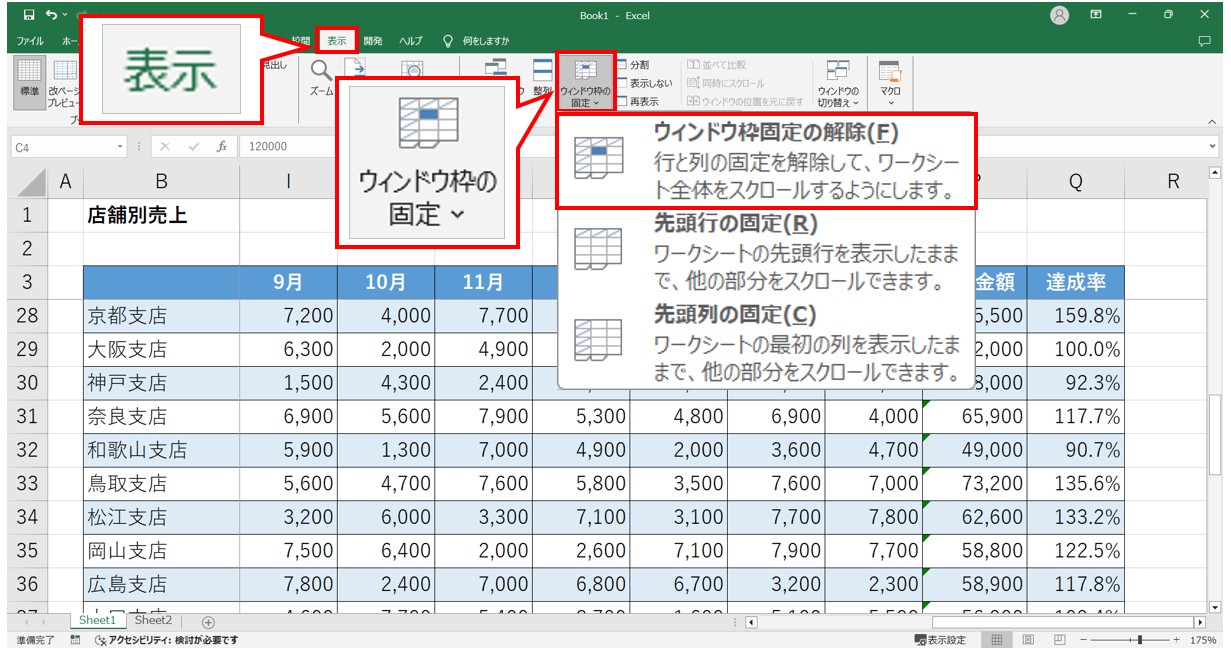
Microsoft Supportの公式ドキュメントや操作ガイドでも示されている通り、ウィンドウ枠の固定とはワークシートをスクロールしても特定の行や列を常に画面上にとどめておく機能です。リボンの「表示」タブ内にある「ウィンドウ枠の固定」メニューを開くと、以下の3つの選択肢が提示されます。
- ウィンドウ枠の固定:現在選択しているセルを基準に、その上部と左側を固定する。
- 先頭行の固定:ワークシートの現在見えている範囲の「一番上の行(通常は1行目)」のみを固定する。
- 先頭列の固定:ワークシートの現在見えている範囲の「一番左の列(通常はA列)」のみを固定する。
最も手軽なのは「エクセル 先頭行 固定」ですが、実務で扱う帳票の多くは1行目に見出しがあるとは限りません。複数行にわたる大見出し・中見出しが存在する場合や、社員番号と氏名が並ぶA列・B列をロックしたまま右側の月別実績を入力したいケースが大半です。ここで初心者が最もつまずくのが、ウィンドウ枠の固定 セルの位置の指定方法です。
複数の行と列を同時にロックしたい場合、指定するセルは「固定したい範囲の右下角に隣接するセル」です。言葉を換えると、「残したい行のすぐ下の行」であり「残したい列のすぐ右の列」が交差する位置を1点だけアクティブにしてから固定を実行します。
たとえば、1行目から3行目までの見出し行と、A列からB列までの識別項目を同時にロックしたい場合、選択すべきセルは「C4」です。C4セルをクリックした状態で「表示」タブから「ウィンドウ枠の固定」を選択すれば、スクロールしても1〜3行目とA〜B列が一切ブレることなく画面に残り続けます。Excel 複数行 複数列 固定を行う際は、範囲選択(ドラッグして複数のセルを選ぶ操作)をする必要はありません。境界線となる単一セルを1つ選ぶだけで完結します。
なぜ押せない?ウィンドウ枠固定がグレーアウトする4大原因と解除方法
「設定方法通りにC4セルを選んだのに、リボンのボタンが薄い灰色になっていてクリックできない」――知恵袋や社内チャットツールで頻繁に投稿されるこのトラブルには、明確な4つの原因が存在します。ウィンドウ枠固定 グレーアウト 解除を行うには、現在のExcelの動作状態を正しく判別することが先決です。
エクセル ウィンドウ枠の固定 できない理由として圧倒的に多い原因を、発生頻度順に解説します。
1. セルの編集モードに入ったままになっている
セル内にカーソルが点滅している状態、あるいは数式バーをクリックして文字入力がアクティブになっている状態では、Excelの表示設定機能の大半がロックされます。キーボード左上の「Esc」キーを1〜2回押すか、「Enter」キーを押して確定させ、通常のセル選択状態に戻してください。
2. 表示モードが「ページレイアウト」になっている
印刷イメージを確認しながら編集できる「ページレイアウト表示」になっていると、ウィンドウ枠の固定機能は利用できません。ページレイアウト ウィンドウ枠の固定 できない現象に悩まされた場合は、画面右下のステータスバーにあるアイコン、または上部リボンの「表示」タブから「標準」ビューに切り替えることで、即座にボタンがアクティブ化します。
3. 複数のシートが選択(作業グループ化)されている
複数のワークシートをCtrlキーやShiftキーを押しながら選択していると、タイトルバーに「[グループ]」と表示され、レイアウト変更系の操作が制限されます。いずれかの単一シートのタブをクリックしてグループ化を解除してください。
4. ブックの保護が有効になっている
他部署から送られてきた集計ファイルや基幹システムからエクスポートしたファイルで、「校閲」タブの「ブックの保護」が設定されている場合、ウィンドウ構造の変更が禁止されていることがあります。パスワードを確認のうえ、一時的に保護を解除する必要があります。
【徹底比較】Excel「分割」と「固定」の違い|用途別の使い分け基準
リボンの「表示」タブには、「ウィンドウ枠の固定」のすぐ隣に「分割」という似通った機能が配置されています。実務の現場では「どちらを使えばいいのか分からない」という声も多く聞かれます。それぞれの特性と最適な用途を比較検証しました。
| 機能名 | 主な特徴と挙動 | 操作の自由度 | 最適な利用シーン |
|---|---|---|---|
| ウィンドウ枠の固定 | 指定した行・列を画面端に常駐させ、データ部のみをスクロールする。 | 固定領域はスクロール不可(完全ロック) | 見出し行やID列を見失わずに大量の行データを連続入力・閲覧する定常業務。 |
| ウィンドウの分割 | 画面を縦・横に2〜4分割し、同一シートの別々の場所を同時に表示する。 | 各ペインで個別にスクロールが可能 | シートの最上部にある前月数値と、最下部にある当月数値を突き合わせて照合・検算する作業。 |
| テーブル機能(参考) | データ範囲をテーブル化(Ctrl + T)すると、下スクロール時に列記号が見出し名に自動置換。 | 行の固定は自動だが、列の固定は行われない | シンプルなリスト形式で、列固定が不要かつデザインや並べ替えを素早く適用したい場面。 |
Excel 表示タブ 分割と固定 違いを理解しておくと、シートの構造を崩さずに作業効率を最大化できます。「分割」は一時的な数値照合に適しており、境界線をドラッグして自由に動かせる利便性がある反面、誤って境界線を触ってしまい画面構成が崩れやすい難点があります。日々のデータ入力や第三者への共有には、構造が動かない「ウィンドウ枠の固定」を選択するのが鉄則です。
業務スピードが劇的に加速するショートカットキーと解除の手順
マウス操作で「表示」タブを開き、ドロップダウンメニューから「ウィンドウ枠の固定」を探す一連の流れには約3〜5秒を要します。日々の業務で何十回とシートを切り替えるデスクワーカーにとって、この時間は看過できない蓄積ロスとなります。
Windows版Excelにおけるウィンドウ枠の固定 ショートカットキーは、リボン操作をキーボードでたどる「アクセスキー方式」を採用します。
対象セル(例:行と列を同時に固定したい交点のセル)を選択した状態で、キーボードを以下の順番でテンポよく押下します。
Alt → W → F → F(同時押しではなく順番に押す)
このキー操作はトグル(切り替え)動作になっています。すでに固定が設定されている状態で再度「Alt → W → F → F」を実行すると、瞬時にウィンドウ枠の固定 解除方法として機能し、画面が通常のスクロール状態へ復帰します。マウスに手を伸ばすことなく、わずか0.5秒で固定と解除を切り替えられるため、キーボード主体のオペレーションにおいて必須のショートカットです。
印刷に反映されない?「印刷タイトル」設定の罠とスプレッドシートとの違い
実務で非常によくあるトラブルが、「画面上では見出しを固定したのに、印刷すると2ページ目以降に見出しが出ない」という問い合わせです。結論から言うと、ウィンドウ枠の固定 印刷 反映は連動していません。ウィンドウ枠の固定はあくまで「ディスプレイ上の描画制御」に過ぎず、プリンターやPDF出力のレイアウトには一切干渉しない仕様となっているためです。
複数ページにわたる帳票で2ページ目以降にも見出しを印字したい場合は、「ページレイアウト」タブの「印刷タイトル」を設定しなければなりません。
- 「ページレイアウト」タブにある「印刷タイトル」をクリックする。
- 「シート」タブ内の「タイトル行」項目に、毎ページ繰り返したい行範囲(例:
$1:$3)を指定する。 - 必要に応じて「タイトル列」にも同様に列範囲(例:
$A:$B)を指定して「OK」をクリックする。
この印刷タイトル設定を行って初めて、紙出力やPDF化の際に見出しが全ページに渡って自動挿入されます。
一方で、クラウドネイティブ環境として利用が拡大しているGoogleスプレッドシートでは、固定の挙動がより直感的に設計されています。スプレッドシート ウィンドウ枠の固定を行う場合、メニューの「表示」>「固定」から行・列数を指定する手法に加え、シートの左上(A1セルの上部および左側)にある灰色の太いバーをマウスで掴み、固定したい位置まで直接ドラッグ&ドロップするだけで境界線を移動できます。直感性においてはスプレッドシートに軍配が上がるものの、印刷設定と画面表示が別管理である点はExcelと同様であるため注意が必要です。
【現場実態とプロの結論】表設計のアンチパターンと向いている運用の判断基準
大手企業の経理部やデータアナリストへのヒアリング取材を行うと、「不適切に固定されたExcelファイルほど業務の認知負荷を高めるものはない」という生々しい指摘が相次ぎます。特にノートPCなど画面領域が限られるモバイル環境において、縦横それぞれ数行・数列を過剰に固定した結果、作業可能なデータ表示領域が画面全体の30%以下に押し込められてしまう「画面圧迫の悲劇」が多発しています。
人間の認知特性として、一度に把握できる情報量(ワーキングメモリ)には限界があります。固定された領域が広すぎると、残された狭いスコープの中で細かくスクロールを繰り返すことになり、かえって入力ミスや見落としを誘発する要因となります。
【プロの結論】ウィンドウ枠固定をおすすめできる表・慎重に扱うべき表の判断基準
- 即座に導入すべきシート:
- 行数が100行以上におよび、縦スクロール時にヘッダーが見えなくなる名簿・売上ログ・在庫管理表。
- 1画面に収まらない多項目(15列以上)を持ち、左端のキー情報(顧客名や商品コード)と右端の進捗状況を突き合わせる必要がある進捗管理表。
- 適用を避ける、または最小限に留めるべきシート:
- 1画面内で全体像が俯瞰できる規模の集計表(固定による視覚的ノイズを避ける)。
- 大見出し・注記・集計枠が上部に複雑にレイアウトされた帳票(固定するとデータ行が1〜2行しか見えなくなるため、表自体の正規化が先決)。
- 外部のステークホルダーにそのまま配布・プレゼンテーションする資料(相手の使用デバイスの解像度が不明な場合、意図しない見切れが発生するリスクがある)。
組織内で共有するExcelシートであれば、ウィンドウ枠の固定 行と列 同時に設定する際も、行側は最大2行、列側は最大2列程度に抑えるのが、多様な解像度のモニターに対応するユニバーサルな表設計のマナーといえます。
【ウィンドウ枠の固定】に関するよくある質問(FAQ)
Q1:固定したはずの見出しが、スクロールすると意図しない場所で消えてしまいます。なぜですか?
A1:固定を実行した時点で、画面外にスクロールしていた領域が存在した可能性があります。ウィンドウ枠の固定は「その瞬間に画面に表示されているセル」を基準に機能します。一度「表示」タブから固定を解除し、Ctrl + Homeキーを押してワークシートの左上端(A1セルが見える初期状態)に戻してから、改めて正しい基準セルを選択して再設定してください。
Q2:Mac版のExcelでも同様の操作やショートカットは可能ですか?
A2:リボンからの設定手順(「表示」タブ>「ウィンドウ枠の固定」)はWindows版と全く同一です。ただし、Mac版ExcelではWindows特有のAltキーによるリボンアクセスが利用できないため、標準のクイックショートカットはありません。頻繁に利用する場合は、macOSの「システム設定」>「キーボードショートカット」からExcelアプリ専用のカスタムショートカットを割り当てるのが有効です。
Q3:1行目だけでなく、表の途中にある特定の行だけを固定することはできますか?
A3:ウィンドウ枠の固定は、常に「シートの最上部(または最左部)から指定した位置まで」をすべて固定する仕様となっています。途中の5行目だけを残して1〜4行目をスクロールで隠すといった設定はできません。途中の特定データと他セルを比較したい場合は、上部リボンの「表示」タブにある「分割」機能を利用してください。
Q4:セルを結合している表でも行と列を同時に固定できますか?
A4:設定自体は可能ですが、結合セルの配置によっては境界線の判定が複雑になり、予期しない位置で固定される原因になります。ウィンドウ枠を固定する基準セル(交点となるセル)自体が他のセルと結合されていると誤作動の原因になるため、見出し行やID列にセル結合を使用するのは避け、シンプルな単一セル構成で表を設計することを強く推奨します。
まとめ:直感的なデータ視認性を手に入れ日々の業務ロスをゼロにする
エクセルのウィンドウ枠固定は、手順さえ正しく把握していれば誰でも一瞬で設定できる基本的な機能です。「残したい行の下、残したい列の右」にあるセルを1つ選ぶという法則さえ頭に入っていれば、行と列が交差する複雑な表であっても迷うことはありません。
万が一グレーアウトして設定できない場面に遭遇しても、セルの編集中、ページレイアウト表示、シートのグループ化という3大要因を順に点検すれば、数秒以内にトラブルを解決できます。ディスプレイ上の表示制御と印刷タイトルの使い分けを徹底し、見やすくミスの起きにくい洗練されたデータ環境を構築してください。 (出典: ウィンドウ 枠 の 固定(Yahoo!ニュース))
