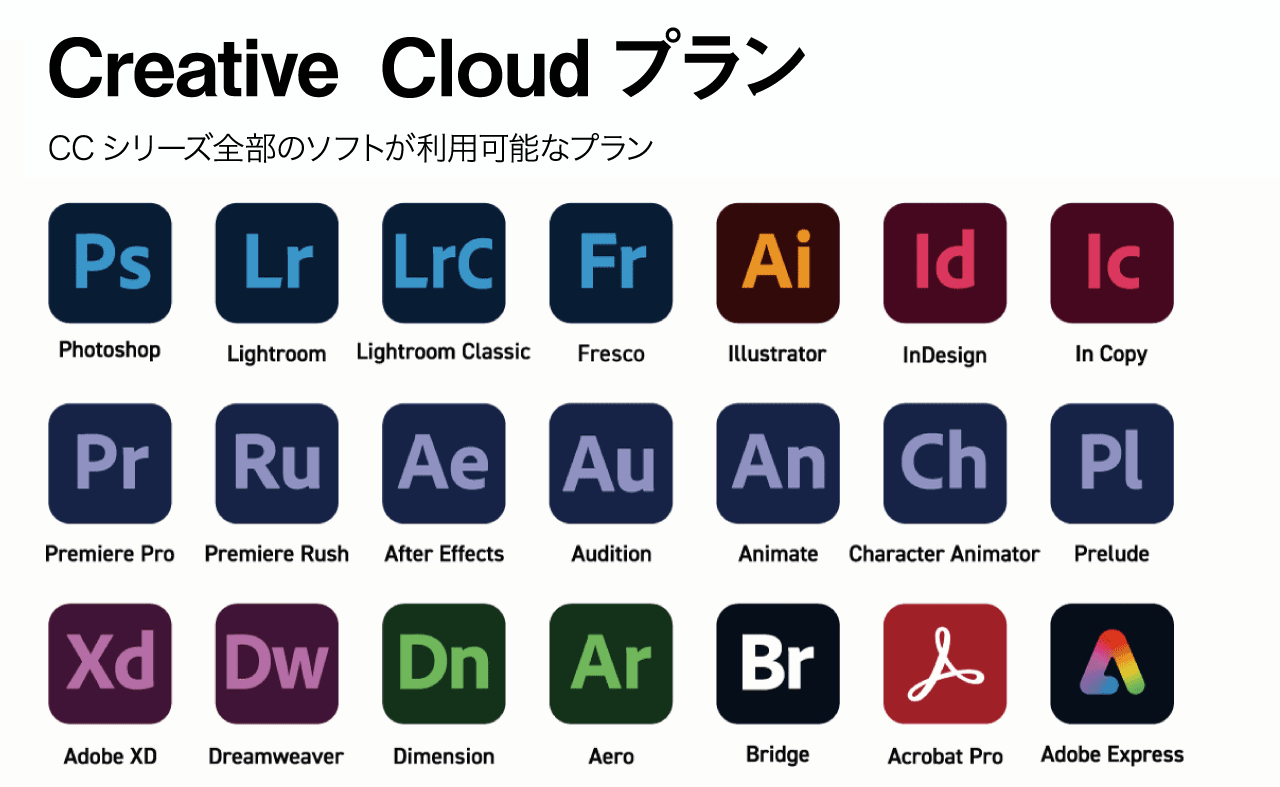
映像制作の世界でデファクトスタンダードとして君臨し続けるアドビの動画編集ツール群。動画コンテンツの需要が爆発的に増え続ける2026年現在、YouTube発信やSNSプロモーション、さらには副業での動画制作を目指してツールの導入を検討する人が急増しています。しかし、公式サイトを開くと「Premiere Pro」「Premiere Rush」「Adobe Express」など複数の選択肢が並び、どれから手を付けるべきか頭を抱えるケースが後を絶ちません。
買い切り版の有無や無料版の実態、要求されるPCスペックのハードルなど、契約前に見落とすと金銭的・時間的な損失につながる落とし穴も潜んでいます。制作現場の最前線で培われた知見をもとに、初心者が遠回りせずに最適な選択を下すための判断材料を整理してお届けします。
📌 【この記事の重要ポイントまとめ】
- 要点1:副業や本格的なYouTube運営を狙うなら業界標準のPremiere Pro一択であり、簡易制作特化のRushやExpressとは明確な用途の棲み分けが存在する
- 要点2:買い切り版は完全に廃止されており、無料版の実態は7日間の制限付き体験版または機能限定のAdobe Expressフリープランに限られる
- 要点3:Premiere Proの快適な動作にはメモリ32GB以上が実質的な標準スペックとなっており、初期投資と月額料金の費用対効果を見極めた選定が不可欠
【2026年最新】Adobe動画編集ソフト比較|初心者が選ぶべき決定打
アドビが提供する動画制作アプリは、対象とするユーザーのスキルセットと制作目的によって明確に設計思想が分かれています。数あるラインナップの中で初心者が比較・検討すべき主軸はPremiere Pro、Adobe Premiere Rush、そしてブラウザベースのAdobe Express 動画編集の3つです。
手軽さを重視した「Rush」は、スマートフォンやタブレットとPC間でシームレスに連携できる機動力が最大の強みです。カット編集、シンプルなBGM追加、タイトルの挿入といった基本作業を直感的に完結できるため、Vlogの記録や手軽なSNS投稿には力を発揮します。しかし、テロップの細かな装飾やキーフレームを用いた緻密なアニメーション、高度なカラーグレーディングを行おうとすると、途端に機能の限界に突き当たります。
一方、プロの映像制作会社からトップYouTuberまで幅広く使われているのが「Premiere Pro」です。テレビ番組、映画、Web広告の現場で求められる機能が網羅されており、外部プラグインの拡張性や音声補正機能も突出しています。タイムライン上で複数レイヤーを複雑に重ねる作業もスムーズに行えるため、Adobe動画編集ソフト 比較において最終的な到達点となるのは間違いなくこのソフトです。
また、近年AI機能が急速に強化された「Adobe Express」は、テンプレートをベースに短尺動画(縦型ショート動画やInstagramリール)を短時間で作成する用途に特化しています。本格的なタイムライン編集を行うツールというよりは、デザインツールの一環として動画をパーツとして組み立てる感覚に近く、用途を取り違えると作業効率を著しく落とす原因になります。
噂の真偽を検証|Premiere Pro買い切りの誤解とCreative Cloud料金体系
ネット検索で頻繁に見かける「Premiere Pro 買い切り」というワードですが、公式の現行仕様において買い切り版(永久ライセンス)は一切存在しません。アドビは過去のパッケージ販売形式を完全に終了しており、現在はすべて定期課金制(サブスクリプション)へと移行しています。一部の通販サイトやオークションで「買い切り版」と称して販売されている旧バージョン(CS6など)は、現行OSでの動作保証がなく、セキュリティ上の脆弱性も抱えているため絶対に手を出してはいけません。
導入にあたっては、Adobe Creative Cloud 料金の構造を正しく把握することが支出を最適化する鍵となります。Premiere Pro単体プランを契約する場合、通常価格は月額約3,280円(年間プラン・月々払い)前後です。動画編集のみに専念するのであれば単体契約で十分ですが、画像加工のPhotoshopやグラフィック作成のIllustrator、さらに高度な合成を行うAfter Effectsを併用したい場合、月額約7,780円前後の「コンプリートプラン」が視野に入ります。
学生や教職員であれば、強力なコストメリットを持つAdobe 学生割引 プランを利用可能です。初年度は通常料金から最大70%近い割引が適用され、全アプリが使い放題となるコンプリートプランを月額2,000円台前半で利用できます。社会人であっても、アドビ公認のプラチナスクールパートナーが提供する通信講座付きパッケージを活用すれば、社会人向け学割価格として年間約4万円前後でコンプリートプランを維持できる裏技的なルートが存在します。通常価格で漫然と継続契約する前に、正規の割引ルートを確認しておくのが賢明です。
【スペック比較表】動画編集PC推奨スペックとAfter Effectsとの連携力
快適な制作環境を構築するうえで、ソフトウェア以上にシビアな判断が求められるのがマシンスペックです。アドビの公式サイトに記載されている「最小システム構成」は、あくまでソフトが起動する最低ラインに過ぎず、フルHDや4Kの素材をスムーズにプレビュー・書き出しできる水準ではありません。
| 項目 | 詳細・数値データ | 一般的な基準・相場 | 編集部の見解・評価 |
|---|---|---|---|
| メモリ(RAM) | 32GB以上(4K編集は64GB推奨) | 一般的なPCは8GB〜16GB | 16GBは実質的な最低限。快適なプレビューには32GBが必須要件 |
| CPUプロセッサ | Intel Core i7/i9 第13世代以降、またはApple M2/M3/M4 Pro以上 | オフィス用PCはCore i5クラス | エンコード速度とエフェクト適用時のレスポンスを決定づける中核 |
| グラフィック(GPU) | VRAM 6GB〜8GB以上(GeForce RTX 4060等) | CPU内蔵グラフィックス | ハードウェアアクセラレーションを活用した高速書き出しに直結 |
| ストレージ構成 | NVMe M.2 SSD 1TB以上+外付け作業用SSD | SATA SSD 512GB | キャッシュ領域と巨大な動画フッテージの読み書き速度が編集テンポを左右 |
また、映像表現の幅を広げるうえで理解しておくべきなのがAfter Effects Premiere Pro 違いです。Premiere Proが「時間軸に沿ったカット割り、テロップ配置、全体の音量調整」を得意とするのに対し、After Effectsは「数秒間のCG合成、ロゴの躍動的なアニメーション、高度なVFX」に特化したソフトです。両者を同時に起動してリアルタイムに連携させる「Dynamic Link」機能を使う場合、PCにかかる負荷は跳ね上がります。動画編集 PC 推奨スペックを満たしていない端末ではメモリ不足による強制終了が頻発するため、ハードウェア選びでの妥協は禁物です。
【実態検証】プレミアプロの評判とデメリット|現場クリエイターの生の声
業界標準としての地位を確立している一方で、プレミアプロ 評判 デメリットを調査すると、利用者の生々しい不満や苦悩の声がSNSやクリエイターコミュニティに多数投稿されています。実際の現場で最も頻繁に指摘される問題点は次の3点に集約されます。
第1に、予期せぬクラッシュやフリーズのリスクです。「長時間の書き出し中にエラーで止まった」「自動保存の間隔を短く設定していなかったため、数時間の作業データが消し飛んだ」といったトラブルは、プロアマ問わず多くの編集者が一度は経験する通過儀礼となっています。ソフトウェアのアップデート直後に予期せぬ不具合が発生するケースも散見されるため、業務で安定性を求める現場では、あえて最新バージョンではなく1つ前の安定版を維持して運用する防衛策が日常化しています。
第2に、初心者を圧倒する複雑なユーザーインターフェース(UI)です。プロ向けの極めて細かなパラメーター調整が可能な反面、初期状態の画面には無数のパネルやツールアイコンが並びます。CapCutなどの簡易的なスマホ編集アプリに慣れたユーザーから見れば、「どこを触れば目的の操作ができるのか直感的に分からない」という高い学習障壁となって立ちはだかります。
第3に、永続的に発生する固定費の重さです。趣味で月に数本しか編集しないライトユーザーにとって、毎月数千円が引き落とされ続けるサブスクリプション形態は無視できない金銭的ストレスとなります。「使っていない期間も費用が発生するプレッシャーに耐えかねて解約した」という声も珍しくありません。
【副業とYouTube】初心者がPremiere Proで収益化するロードマップ
デメリットが存在するにもかかわらず、なぜ多くの初心者がPremiere Proを選び続けるのか。その最大の理由は、YouTube動画編集 Adobeの組み合わせがクラウドソーシング市場における案件獲得の絶対条件になっている点にあります。
クラウドワークスやランサーズ、ココナラなどで発注される動画編集案件の募集要項を確認すると、納品形式の指定に「Premiere Proプロジェクトファイル(.prproj)での納品」が明記されているケースが全体の7〜8割を超えています。発注者側のディレクターがプロジェクトファイルを開いて最終チェックやテロップの微修正を行う体制が定着しているため、他社製ソフトを使っているだけで応募資格すら得られないのが受託市場の厳しい現実です。
Adobe動画編集 副業 稼ぎ方を軌道に乗せるための基本戦略は、小規模なテロップ入れやカット作業からスタートし、段階的にディレクションやサムネイル制作へと領域を広げるステップアップです。
- ステップ1:基本操作の徹底習得
「Premiere Pro 使い方 初心者」向けの公式チュートリアルを活用し、ショートカットキーを用いた爆速カット編集と自動文字起こし機能によるテロップ作成を体得する。 - ステップ2:ポートフォリオの作成
架空のビジネス系YouTube動画やインタビュー動画を2〜3本制作し、自身の編集スピードとデザインセンスを発注者に提示できるサンプルを用意する。 - ステップ3:低単価案件での実績構築と評価獲得
1本あたり3,000円〜5,000円前後のテロップ・カット案件を数件受託し、納期遵守と迅速なレスポンスでクライアントからの信頼と評価レビューを積み上げる。 - ステップ4:高単価化とリピート契約の獲得
Photoshopを用いたクリック率の高いサムネイル制作や、After Effectsを絡めたオープニングアニメーションの付加価値を提供し、単価1万円以上の継続案件へとシフトする。
一般に知られていない盲点と「無料版」の限界
「まずは費用をかけずにAdobeで動画編集を試したい」と考える初心者が最初に直面するのが、Adobe動画編集 無料版に関する認識のズレです。アドビの有料ツールを完全無料で使い続けられる抜け道は一切用意されていません。
Premiere Proに用意されている無料体験版は、全機能を利用できるものの開始から7日間限定です。7日が経過した瞬間に自動的に有料プランへの課金が発生するため、解約手続きを忘れると意図しない請求が発生するリスクがあります。操作の学習やPCスペックとの適合性をテストする期間としては十分ですが、腰を据えて長期的に制作を行うためのフリーソフトとしては機能しません。
永続的に無料で使えるアドビ公式の選択肢としては「Adobe Express」の無料プランが存在します。しかし、これはあらかじめ用意された素材やテンプレートを活用する簡易編集ツールであり、タイムライン上に並べた複数トラックの長尺動画を自在に編集することは不可能です。「Adobeの無料版」という甘い言葉に釣られて時間を費やした結果、求めていた本格的な編集作業ができずに挫折するケースが後を絶ちません。無料という枠組みに固執するなら、最初からDaVinci Resolveなどの他社製高機能フリーソフトを検討するか、腹を括ってPremiere Proに投資するかの二者択一を迫られることになります。
【プロの結論】おすすめできる人・慎重になるべき人の判断基準
映像制作の道具選びにおいて最も避けるべき事態は、過剰な設備投資による「サンクコストの罠」にはまることです。自身の目的とリソースを冷静に照らし合わせ、以下の基準で導入の可否を判断してください。
【Premiere Proを選ぶべき人】
- 動画編集を副業や本業にしてクラウドソーシング等で案件を受注したい人
- YouTubeチャンネルを本格的にグロースさせ、外注チームとの連携を視野に入れている人
- メモリ32GB以上のPCをすでに所有している、または先行投資として購入資金を用意できる人
- 操作方法のトラブルに直面した際、膨大なネット情報や解説動画から自力で解決策を検索できる人
【導入に慎重になるべき人・他ツールを検討すべき人】
- 個人の旅行記録や子どもの成長記録など、年に数回しか動画を編集しない人
- スマートフォンや低スペックのノートPC(メモリ8GB〜16GB)だけで手軽に作業を完結させたい人
- 月額料金の支払いに強い精神的負担を感じ、収益化の予定も一切ない人
- TikTokやショート動画の流行エフェクトをボタン1つで素早く適用したい人(CapCut等の方が圧倒的に手軽)
【adobe 動画 編集】に関するよくある質問(FAQ)
Q1:動画編集の完全初心者ですが、いきなりPremiere Proから始めて挫折しませんか?
A1:多機能ゆえに画面の複雑さに戸惑う瞬間は必ず訪れますが、近年のPremiere ProはAIを活用した「自動文字起こし」や「テキストベース編集」が驚異的に進化しており、初心者が最も苦痛に感じるテロップ打ち作業のハードルは劇的に下がっています。YouTube上にも初心者に特化したチュートリアル動画が溢れているため、学ぶ意欲さえあれば独学での習得は十分に可能です。
Q2:Premiere Rushから始めて、後からPremiere Proへ移行することはできますか?
A2:可能です。Premiere Rushで作成したプロジェクトファイルは、Premiere Proで直接開いて編集を引き継ぐことができます。ただし、Rushの操作体系は極限まで簡略化されているため、Rushに慣れ親しんだからといってPremiere Proの操作が即座にできるようになるわけではありません。副業などを目指すのであれば、最初からPremiere Proに触れて操作に慣れておく方が結果的に近道となります。
Q3:MacとWindowsのどちらがAdobe動画編集に適していますか?
A3:OSによる機能的な優劣は基本的にありません。ただし、Mac(Apple Silicon搭載機)は電力効率と動画のハードウェア処理に優れており、M3/M4 Proチップ等を積んだMacBookであればノート型でも驚くほど快適に動作します。一方、Windowsは同等のパーツ性能を持つデスクトップPCをMacより安価に構築・拡張できるコストパフォーマンスの高さが魅力です。自身が現在使っている環境や予算に合わせて選んで問題ありません。
Q4:解約時に高額な違約金(解約料)が発生すると聞きましたが本当ですか?
A4:年間プランの「月々払い」を選択している場合、契約期間の途中で解約すると残存期間の料金の50%が一括請求される解約手数料が発生します。1ヶ月だけ試したい場合は、割高にはなりますが縛りのない「月々プラン」を選択するか、まずは7日間の無料体験期間内に継続するかどうかを慎重に判断してください。
まとめ:今後の動向と失敗しないための判断基準
動画制作におけるテクノロジーの進化は凄まじく、AI機能の統合によって編集作業の効率化は過去に例を見ないスピードで加速しています。しかし、どれほどツールが高性能化しようとも、「視聴者の感情を動かす構成力」や「細部まで丁寧につくり込む納品意識」といったクリエイター自身の本質的なスキルが価値を持つ構造は変わりません。
Adobeの動画編集エコシステムは、単なるツールの集合体ではなく、世界中のクリエイターと仕事をつなぐ巨大なインフラです。自身の目的が「自己表現としての手軽な発信」なのか、それとも「市場価値を高めるための本格的なスキル習得」なのかを見極め、目的に見合った最適なツールとプランを選択してください。初期投資を恐れずに踏み出した一歩が、クリエイティブな未来を切り拓く確かな礎となります。 (出典: adobe 動画 編集(Yahoo!ニュース))
