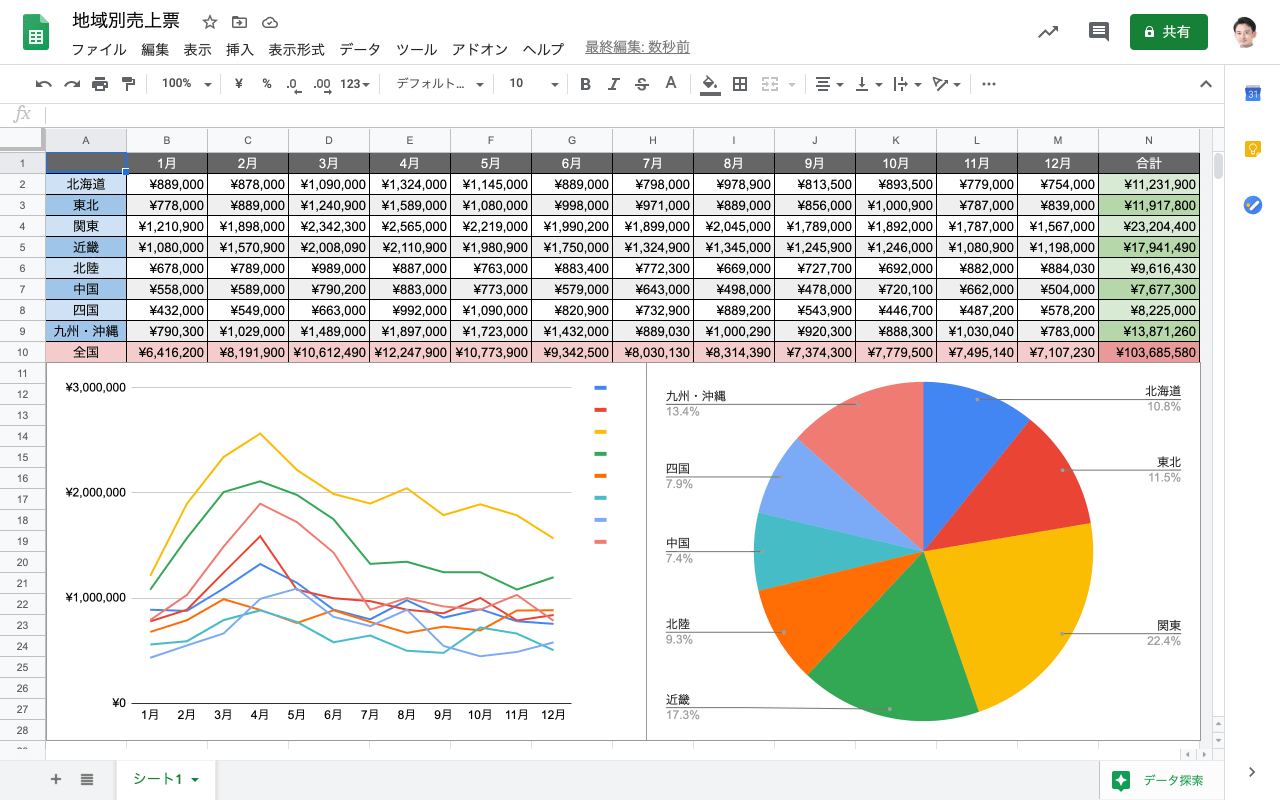
表計算ソフトといえば長年マイクロソフトの「Excel(エクセル)」が一強として君臨してきましたが、ここ数年でビジネスの現場におけるパワーバランスは大きく塗り替わりました。その中心に存在するのが、Googleが提供するWebベースの表計算ツール「Googleスプレッドシート(Google Sheets)」です。「名前は耳にするけれど、エクセルと何が根本的に違うのか」「本当に無料で仕事に使えるのか」と疑問を抱えたまま、乗り換えをためらっている方も少なくありません。
2026年現在のビジネスシーンにおいて、スプレッドシートは単なる「データ入力のマス目」を超え、組織の意思決定スピードを左右するコラボレーションプラットフォームとして機能しています。初期費用ゼロで誰でも即座に扱える手軽さの裏に、どれほどのポテンシャルと運用上の留意点が隠されているのか。ITツールの導入支援現場を取材し続ける取材班が、エクセルとの決定的な構造差から即戦力の活用術までを解き明かします。
📌 【この記事の重要ポイントまとめ】
- 要点1:Googleアカウントさえあればブラウザ上で完全無料利用が可能であり、自動保存と複数人での同時共同編集が最大の強み
- 要点2:エクセルとの本質的な違いは「クラウド前提設計」にあり、URL共有や外部API連携の手軽さで圧倒的な業務効率化を実現する
- 要点3:データ肥大化による動作遅延や共有権限の設定ミスといった現場固有のリスクを把握し、用途に応じた住み分けが成否を分ける
【基本概念】スプレッドシートとは?エクセルとの決定的な違いを解読
Googleスプレッドシートとは、米Googleが提供するクラウド型の表計算プログラムです。PCに重厚なソフトウェアをインストールする必要は一切なく、普段使っているWebブラウザ上で動作します。最大の特徴は、作成されたファイルがローカル環境(パソコン本体)ではなくGoogleドライブ保存の仕組みによってクラウド上に即座に格納される点です。
従来のオフィスソフトを長年使ってきたユーザーが最も衝撃を受けるのが、スプレッドシート自動保存機能の存在でしょう。文字を1文字打ち込むごと、あるいは数式を確定させた瞬間にクラウドへ自動同期されるため、停電やPCのフリーズによって数時間の作業が水の泡となる悪夢から完全に解放されます。「保存ボタンを押す」という行為そのものが過去の遺物になる体験は、一度味わうと後戻りができません。
利用ハードルの低さも特筆すべき点です。一般的な個人のGoogleアカウント連携を行うだけで、個人利用であれば容量15GBのクラウドストレージを含めてスプレッドシート無料利用が認められています。一方、ビジネス用途で独自ドメインの運用や強固な管理者権限、大容量ストレージを求める企業向けには「Google Workspace」という有償のスプレッドシート料金プランが月額数百円台から用意されており、規模に応じた柔軟な運用が可能です。
一方、マイクロソフトのExcelは、もともとPCスタンドアロンでの極限のデータ処理や高度なマクロ計算を目的に進化してきた歴史を持ちます。そのため、「膨大な数式をローカルで高速処理するエクセル」と、「ネットワーク上で瞬時に共有しチームで同時作業を進めるスプレッドシート」という、ツールの出自に根ざした明確な思想の違いが存在しているのです。
【徹底比較】スプレッドシートとエクセルの違い|機能・コスト・作業性の検証
導入を検討する組織や個人が最も頭を悩ませるのが、「結局、自社の業務にはどちらが適しているのか」という境界線です。編集部では両ツールの機能、コスト、現場での作業負荷を多角的に分析し、比較検証を行いました。
| 項目 | 詳細・数値データ | 一般的な基準・相場 | 編集部の見解・評価 |
|---|---|---|---|
| 初期導入コスト | 個人利用:0円(完全無料) 法人:月額680円〜/1人 | Office永続ライセンス:約3〜4万円 M365月額:約1,000円〜/1人 | コストパフォーマンスは圧倒的。フリーランスや中小企業の初期投資を劇的に削減可能。 |
| 同時共同編集の挙動 | 最大100人同時編集可能 カーソルがリアルタイム反映 | ファイルロック方式または SharePoint経由の同期タイムラグ | 「最新版ファイルがどれか分からなくなる」先祖返り問題を完全に根絶できる決定打。 |
| 最大データ処理上限 | 1シートあたり最大1,000万セル 数十万行を超えると挙動が重くなる | 1シートあたり104万8,576行 ローカルメモリ次第で高速処理 | ビッグデータの統計解析やミリ秒単位の金融シミュレーションでは依然としてエクセルに軍配。 |
| Web・API親和性 | GAS(Google Apps Script)標準 外部サービスとのWebフック連携容易 | VBA(Visual Basic)中心 Web連携には一定の環境構築が必要 | SlackやGmail、生成AIとの連携自動化を組むならスプレッドシートの開発スピードが突出。 |
このデータ比較が浮き彫りにするように、スプレッドシートとエクセルの違いは単なる機能の優劣ではなく、前提としている業務形態の違いです。チーム全体でリアルタイムに情報更新を行う日々の業務管理にはスプレッドシートが最適解であり、社外秘の大規模データをローカルPCで複雑怪奇に分析し尽くす用途にはエクセルが堅牢な防壁となります。
【実態検証】利用者の生の声と現場目線で見えたリアル
ITmediaなどの業界調査やクラウド移行支援の現場取材を通じて、実際にツールを刷新した現場の担当者からは、メリットと苦悩が生々しい言葉で語られています。
都内の中堅製造業で情シス部門を統括するマネージャーは、導入初期の劇的な変化を次のように振り返ります。「かつては月末になると、各営業所から『売上管理_202X_確定版_fix2.xlsx』のようなファイルがメールで何十本も送られてきて、それを手作業で統合するだけで丸2日潰れていました。スプレッドシートに移行し、1つのシートに全員で同時入力してもらう仕組みに変えた瞬間、その集計作業が完全に消滅しました。業務の滞留が消えたインパクトは計り知れません」。
SNSやネット掲示板の生の声を見ても、スプレッドシートスマホアプリ対応に対する評価は非常に高水準です。「移動中の電車内でスマホから数字を1箇所修正できる」「現場作業員がタブレットから在庫数を即座に入力し、本部の画面に反映される」といったモビリティの高さは、デスクワーク中心でない職種からも熱烈な支持を集めています。
しかし、称賛ばかりではありません。現場取材では以下のような不満や戸惑いの声も確実に噴出しています。
「関数を多用した数十メガバイト規模のファイルを無理やりインポートしたら、ブラウザがクラッシュして作業にならなかった」(EC運営企業データ分析担当)
「取引先がエクセルのマクロ(VBA)でがちがちに組んだ帳票を送ってきたが、スプレッドシート上では互換性が崩れてボタンが動かず、結局エクセルを買い直す羽目になった」(地方自治体受託事業者)
現場の実態が証明しているのは、スプレッドシートを「エクセルの無料の代用品」として無計画に導入すると、互換性や処理速度の壁に衝突するという現実です。スプレッドシートの真価は、過去の資産をそのまま移すことではなく、「クラウドに合わせた新しい仕事の進め方」を受け入れた時に初めて発揮されます。
【初心者向け】ゼロから始める基本操作と知っておくべき必須機能
これから初めてスプレッドシートを触る方に向けて、最短距離で実務に活用するための基本ステップと要点を整理しました。小難しい設定を覚える必要はありません。
1. 立ち上げとログインの手順
利用開始は驚くほどシンプルです。Chromeなどのブラウザを開き、検索窓からアクセスするか、Googleドライブの画面左上にある「+ 新規」ボタンから「Google スプレッドシート」をクリックするだけです。これが基本的なスプレッドシートログイン方法であり、思い立ってから数秒で新しいキャンバスが目の前に広がります。
2. 共同編集の生命線となる共有設定
作業効率を劇的に跳ね上げるのが、右上の緑色のボタンから行うGoogleスプレッドシート共有方法の習得です。メールアドレスを直接指定して招待する方法と、URLリンクを知っているメンバーに権限を付与する方法の2種類が存在します。
設定できる権限は主に3段階に分かれています。
- 閲覧者:内容の閲覧のみ可能。誤操作による数式の消去や改ざんを確実に防ぎたい社外配布向け。
- 閲覧者(コメント可):セルの編集はできないが、右クリックから修正指示や意見のメモを残せるレビュー向け。
- 編集者:セルへの書き込み、削除、シート追加など全ての作業が可能なチーム共同作業向け。
3. まず覚えるべき必須の関数とショートカット
日常業務の8割は、ごく基本的な操作の組み合わせで完結します。特に押さえておきたいスプレッドシート関数一覧の代表格が以下の通りです。
=SUM(範囲):指定した範囲の数値を瞬時に合計する=AVERAGE(範囲):売上や点数などの平均値を素早く算出する=XLOOKUP(検索値, 検索範囲, 戻り範囲):名簿や商品マスタから該当するデータを自動抽出する(従来のVLOOKUPより格段に柔軟)=IMPORTRANGE("スプレッドシートのURL", "シート名!範囲"):別のスプレッドシートからデータをリアルタイムに自動読み込みする(スプレッドシート独自の超強力関数)
さらに作業スピードを高めるためには、手首の負担を減らすスプレッドシートショートカットキーの体得が欠かせません。セル内で改行したい場合のAlt + Enter(MacはCommand + Option + Return)や、直前の操作を取り消すCtrl + Z、日付を即座に入力するCtrl + ;(セミコロン)を指に覚えさせるだけで、入力作業にかかる時間は半減します。
作成した表を取引先への提出用や印刷用として整えたい場合は、メニューの「ファイル」>「ダウンロード」から行えるスプレッドシートPDF変換出力を活用します。レイアウトの崩れを防ぎ、誰の環境でも閲覧可能な状態でスマートに書き出すことが可能です。
一般に知られていない盲点とネットの誤解|メリット・デメリットの裏側
インターネット上では「スプレッドシートさえあればエクセルは完全に不要」「いや、スプレッドシートは仕事にならないおもちゃだ」といった極端な言説が飛び交っています。しかし、ツールの構造を深く掘り下げると、見落とされがちな盲点とスプレッドシートのメリットデメリットの表裏一体の関係が浮き彫りになります。
誤解1:「完全なオフライン環境では何もできない」という思い込み
「クラウドだからネットが切れたら一切仕事にならない」という批判がよく聞かれます。しかしこれは明確な誤解です。Google Chromeの拡張機能「Google オフライン ドキュメント」を有効化しておけば、電波の届かない航空機内やトンネル内でもファイルの閲覧・編集が可能です。ネットに再接続された瞬間にローカルの変更履歴が自動同期されるため、オフライン耐性は世間一般の認識よりもはるかに強固に設計されています。
誤解2:「リンクを知っている全員に共有」のセキュリティ落とし穴
スプレッドシートの共有機能はあまりに手軽であるため、重大な情報漏洩の引き金になりがちです。「リンクを知っている全員(編集者)」に設定されたスプレッドシートのURLが何らかの拍子に外部へ漏洩したり、検索エンジンのインデックスに引っかかったりした場合、世界中の誰もが内部機密を覗き見・改ざんできる状態になります。特に顧客情報や売上原価を扱うシートでは、必ずドメイン制限(社内アカウントのみ)をかけるか、個別のGoogleアドレス指定による招待を徹底するのが鉄則です。
盲点:複雑怪奇なマクロ資産の移行ハードル
長年エクセルを使い込んできた企業において、最大の障壁となるのが「VBA(マクロ)資産」の存在です。スプレッドシートの自動化言語はJavaScriptをベースにした「Google Apps Script(GAS)」であり、VBAのコードをそのまま貼り付けてもエラーとなり動作しません。既存のエクセルマクロをスプレッドシートへ移植するには、コードの全面的な書き換え作業が発生し、これには相応の開発コストと専門知識が要求されます。
【プロの結論】導入で成果を出す人・エクセルに留まるべき人の判断基準
組織における情報共有のあり方を組織心理学や業務プロセスの観点から分析すると、どのツールを選択するかは「チームの心理的距離感」や「コミュニケーション文化」に直結しています。
スプレッドシートがもたらす本質的な価値は、作業内容をチーム全体にリアルタイムで「ガラス張り」にする点にあります。誰がどこで詰まっているのか、どの数字が最新なのかが可視化される環境は、情報共有の心理的安全性を高め、属人化を排除する強力なドライバーとなります。一方で、1つの数字を確定させるまでに多層的な社内承認が必要な組織や、個人の裁量で完結させたい精緻な作業においては、エクセルの閉じたローカル環境のほうがストレスなく進行する場合もあります。
自社や自身の業務がどちらに舵を切るべきか、以下の客観的な判断基準を参考にしてください。
スプレッドシートへ即座に乗り換えるべき人・組織
- 複数人で同一のデータを日常的に更新・突合しているチーム(シフト管理、在庫チェック、営業進捗など)
- 社外のパートナーやフリーランスと頻繁にデータ授受を行う事業者(アカウント招待だけで即座にコラボ可能)
- 初期のIT投資コストを可能な限り抑えたい起業家や中小企業
- Slackやチャットツール、外部Webサービスとデータを自動連携させたい先進的なワーカー
エクセルを維持・併用すべき人・組織
- 数十万行を超える大規模なローデータを日常的にソート・フィルタリングするデータサイエンティスト
- 過去十数年にわたり作り込まれた複雑なVBAマクロシステムを日常運用している基幹部署
- 投資銀行や会計事務所などで用いられる、極めて精緻な財務モデリングやショートカットの超高速打鍵を必要とする専門職
- 完全なスタンドアロン(物理的遮断環境)での運用が義務付けられている極秘プロジェクト
【スプレット シート と は】に関するよくある質問(FAQ)
Q1:スプレッドシート(スプレットシート)は完全無料でどこまで使えますか?急に課金されることはありますか?
A1:個人のGoogleアカウントがあれば、完全に無料で利用し続けることができます。途中で勝手に課金される心配はありません。無料枠でも機能制限はほとんどなく、最大1,000万セルの作成や共同編集が可能です。ただし、保存先となるGoogleドライブ全体の無料容量(15GB)を超えた場合は、追加の有料ストレージを購入するか、不要なファイルを削除する必要があります。
Q2:エクセルで作ったファイル(.xlsx)をスプレッドシートで編集することは可能ですか?
A2:はい、完全に可能です。Googleドライブにエクセルファイルをドラッグ&ドロップするだけで、スプレッドシート形式に変換することなくそのまま直接編集できます。また、編集後のファイルを「ファイル」>「ダウンロード」から再度エクセル形式(.xlsx)として書き出すことも容易です。ただし、前述の通り複雑なVBAマクロや特殊なグラフ装飾は正しく再現されない場合があるため注意してください。
Q3:Googleアカウントを持っていない取引先とも共有できますか?
A3:可能です。共有設定で「リンクを知っている全員」に権限を付与すれば、相手がGoogleアカウントにログインしていなくてもシートを閲覧・編集できます。その場合、相手の名前は「匿名のコアラ」「匿名のカピバラ」といったランダムな動物アイコンで表示されます。ただし機密データを扱う際は、セキュリティ保護の観点から相手にも無料のGoogleアカウントを用意してもらい、個別指定で共有することを強く推奨します。
Q4:誤ってシートの計算式や重要なデータを消してしまった場合、復元できますか?
A4:容易に復元できます。メニューの「ファイル」>「変更履歴」>「変更履歴を表示」を開くと、過去に誰がどのセルをどう書き換えたのかが時系列で全て記録されています。何日前、何時間前の状態であってもワンクリックでその時点のバージョンに戻すことが可能です。この圧倒的なバックアップ性能こそがクラウド最大の恩恵です。
まとめ:クラウド時代の情報共有基盤を賢く使いこなすために
スプレッドシートの普及は、単に「無料の表計算ソフトが手に入った」というレベルの話ではありません。それは、ファイルをメールに添付して送り合い、どれが最新版か分からなくなっていた昭和・平成の非効率なワークスタイルから、全員が1つの共通マスターを囲んで瞬時に意思決定を下す「リアルタイム協調型」の働き方へのパラダイムシフトを意味しています。
もちろん、エクセルが誇る圧倒的な計算パワーや歴史的な信頼性が色褪せることはありません。重要なのは両者を優劣で語るのではなく、協調作業と外部連携はスプレッドシート、超大容量の単独解析や既存マクロ資産はエクセルといったように、ツールの特性を見極めて最適な武器を持ち替えるリテラシーです。まずは身近なタスク管理や簡単な集計から、その滑らかな共同編集の威力を体感してみてはいかがでしょうか。 (出典: スプレット シート と は(Yahoo!ニュース))
