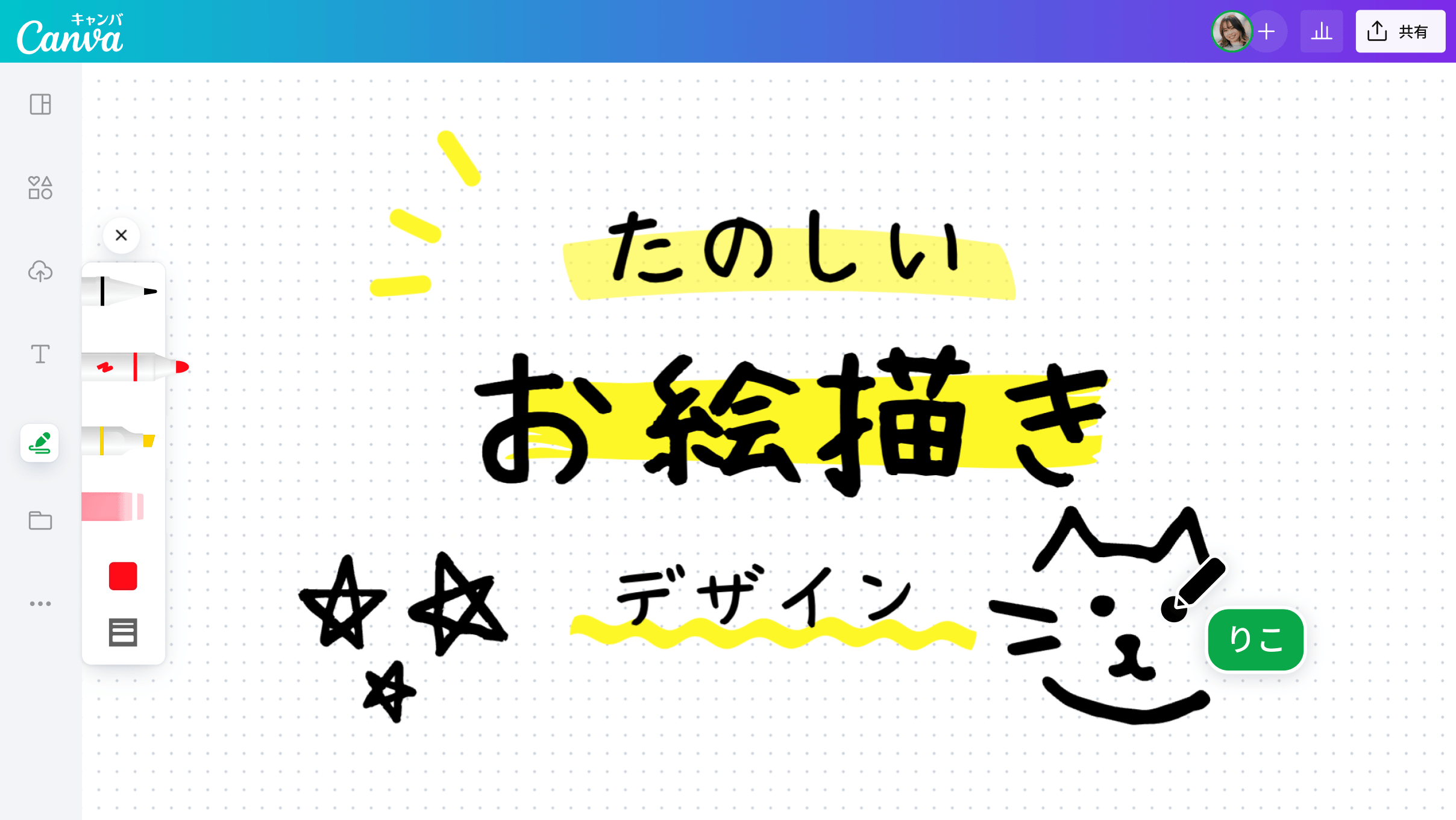
端末のストレージ容量を圧迫せず、煩わしいアカウント作成やインストール作業を挟まずに、URLを開いた瞬間に真っ白なキャンバスへ線が引ける――。ブラウザ上で動作する「お絵かきサイト」の進化が目覚ましい広がりを見せています。かつては画質の粗いドット絵や簡易的なメモ書きツールという印象が強かったWebペイントですが、WebGPUや高速レンダリング技術が標準化した現在、専用のイラスト制作ソフトと遜色ないレイヤー構造や筆圧感知、ブラシカスタマイズを備えた環境がブラウザ上で完結する時代を迎えました。
一人で黙々とスケッチに没頭できる完全無料・登録不要のツールから、離れた場所にいる友人や世界中のクリエイターとリアルタイムに合作を楽しめる「絵チャ(お絵かきチャット)」機能付きサービスまで、選択肢は多岐にわたります。しかし、選択肢が増えたからこそ「動作の軽快さ」「描画データの自動保存」「スマートフォンやタブレットでの操作性」など、利用環境に応じた見極めが欠かせません。本稿では、主要なイラスト作成ブラウザツールの実機検証を行い、実際の描画性能やコミュニティでの評判を踏まえて、最適なプラットフォーム選びの基準を提示します。
📌 【この記事の重要ポイントまとめ】
- 要点1:2026年のブラウザペイントはWebGPU技術の標準化により、インストール型アプリに迫る描画速度と筆圧追従性を実現している。
- 要点2:登録不要で即座に描ける手軽な単機能ツールと、同時描画や配信に特化したコミュニティ連動型ツールで明確な棲み分けが進んでいる。
- 要点3:ブラウザ版の最大の注意点は「キャッシュクリアによるデータ消失事故」であり、ローカル保存やクラウド連携の仕様理解が失敗を防ぐ鍵となる。
【2026年最新】ブラウザで絵を描くサイトが激変した技術的背景
パソコンやタブレットに専用ソフトを導入する場合、数ギガバイトに及ぶストレージの確保や定期的なアップデート、OSの互換性チェックなど、制作に入る前段階でいくつかのハードルが存在します。これに対し、Webブラウザ上で動作するペイントツールが急速に評価を高めている背景には、Webブラウザ自体のグラフィック処理能力が飛躍的に向上した事実があります。
従来のブラウザツールでは、キャンバス解像度を上げたりレイヤーを10枚以上重ねたりすると、描画遅延(ペンの追従遅れ)やブラウザの強制クラッシュが頻発していました。しかし、ハードウェアアクセラレーションを直接引き出すWebGPU規格や、バイナリコードをネイティブに近い速度で実行するWebAssemblyの定着により、4K相当の高解像度キャンバスでも滑らかなブラシストロークが維持できるようになりました。
この技術的ブレイクスルーによって、「外出先のChromebookでアイデアスケッチを描き、自宅のメインPCで続きを仕上げる」「Discordで通話しながらブラウザを開いて友達と1枚の絵を合作する」といった、従来のローカルソフトでは困難だったシームレスな制作スタイルが日常的なものとなっています。
【徹底比較】主要な絵を描くサイトおすすめ8選の性能と特徴
一口に「絵を描くサイト」といっても、落書き感覚でサッと使えるものから、プロのイラストレーターがネームやラフ制作に採用する高機能ツールまで様々です。編集部が主要サービスを実際に操作し、レイヤー機能、筆圧感知、共同描画の可否、動作の軽快さを多角的に検証した結果を以下の比較表にまとめました。
| サイト名・ツール名 | 登録・料金 | 筆圧・レイヤー機能 | 共同描画(絵チャ) | 編集部の見解・評価 |
|---|---|---|---|---|
| アイビスペイント ブラウザ版 | 無料(一部機能・素材制限あり) | 筆圧対応 / 無制限レイヤー | 非対応(個人制作向け) | アプリ版譲りの圧倒的な操作性。UIの完成度が高く初心者から上級者まで隙がない。 |
| Magma(旧Magma Studio) | 基本無料(有料プロプラン有) | 筆圧対応 / レイヤー機能充実 | 最大30人同時描画対応 | 共同作業の最高峰。コンセプトアート制作やゲーム開発のブレストにも耐えうる堅牢さ。 |
| pixiv Sketch(ピクシブスケッチ) | 完全無料(要pixivアカウント) | 筆圧対応 / 簡易レイヤー | お絵かきLIVE(配信・共有) | コミュニティ連動が強力。描いた作品の投稿から作業配信までワンストップで完結。 |
| Kleki(クレキ) | 完全無料・登録不要 | 筆圧対応 / 基本レイヤー有 | 非対応 | アクセス後1秒で描ける軽快さが最大の武器。広告表示も極めて控えめで動作が軽い。 |
| Aggie.io(Magma旧エンジン) | 無料・登録不要で部屋作成可 | 筆圧対応 / 複数レイヤー | URL共有で即絵チャ可能 | 手軽な絵チャの定番。URLを送るだけで誰でもログインなしでキャンバスに参加可能。 |
| JS Paint | 完全無料・登録不要 | 筆圧非対応 / レイヤーなし | 共有セッション機能あり | 懐かしのWindows付属「ペイント」をWeb上で忠実に再現。ドット絵や簡易メモに最適。 |
| AutoDraw(Google) | 完全無料・登録不要 | 筆圧非対応 / レイヤーなし | 非対応 | 手描きのラフから機械学習が意図を推測し、美しいベクターアイコンに自動変換する実験的ツール。 |
| Photopea(フォトペア) | 基本無料(広告非表示プラン有) | 高度なレイヤー構造 / PSD対応 | 非対応 | ほぼPhotoshopの操作感をブラウザで実現。作画よりもレタッチや高度な仕上げ加工向き。 |
用途別で選ぶ!登録不要ツールと「一緒に絵を描く」絵チャおすすめサイト
ブラウザペイントを利用するユーザーの動機は、大きく「思いついたアイデアをすぐに描き留めたい個人利用」と「通話やSNSのフォロワーと盛り上がりたいコミュニケーション利用」の2つに分かれます。それぞれの利用目的において最もストレスなく運用できるサービスを深掘りします。
1秒で描き始めたい個人向け:登録不要・インストール不要ツールの真価
「アカウント登録の手間を省き、広告や通知に邪魔されずに描きたい」という需要において、頭一つ抜けているのがKleki(クレキ)です。サイトを開いた瞬間にクリーンなキャンバスが表示され、ペンの太さ、不透明度、ブレンドモード(乗算や加算など)といった基本機能を直感的に操作できます。筆圧感知にも標準で対応しており、ワコムのペンタブレットやiPadのApple Pencilを接続すれば、ダウンロードソフトと変わらない自然なストロークを描出可能です。
また、描画データはブラウザのローカルストレージに自動一時保存されるため、誤ってタブを閉じてしまった場合でも直前の状態から復元できる安全設計が施されています。完成したイラストはPNGやPSD形式で即座に書き出せるため、ラフ制作ツールとしての実用性は極めて高いレベルにあります。
複数人でキャンバスを共有:リアルタイム同時描画ツールの進化形
「友達と一緒に絵を描くサイト」を探している場合、現在のデファクトスタンダードはMagmaとAggie.ioの二強体制となっています。特にMagmaは、複数人が同一キャンバス上で同時に筆を走らせても同期ズレ(描画の遅延や線の飛び)がほとんど発生しません。レイヤーごとに編集権限を設定できるため、「下描き担当」「線画担当」「着色担当」と役割分担を決めて共同作業を進める本格的な制作にも耐えられます。
一方で、よりカジュアルに「絵チャおすすめサイト」として短時間集まってワイワイ落書きを楽しみたい場合は、URLを発行するだけでパスワード設定や参加人数の管理ができるAggie.ioが手軽です。ログイン不要のゲスト参加を許可できるため、SNS上で一時的なコラボ部屋を立ち上げる際に重宝されています。
pixiv Sketch評判の実際:コミュニティと作画の一体型プラットフォーム
イラストコミュニケーションサービスとしてのpixiv Sketchは、単なるペイントツールにとどまらない独自のポジションを築いています。利用者の声を分析すると、「落書きを投稿した際のリアクションが早い」「ブラウザだけで画面共有配信ができるため、特別な配信ソフト(OBS等)を用意するハードルがない」といったコミュニティ連動に対する高い評価が目立ちます。
本格的な厚塗りや微細なトーンワークには向きませんが、「日々のお絵かき習慣をつくりたい」「作業工程を見せ合いながらモチベーションを保ちたい」というユーザーにとって、最も継続しやすいブラウザ環境と言えます。
【実態検証】利用者の生の声と現場目線で見えたリアルな限界
手軽さが絶賛されるブラウザツールですが、実際の制作現場やヘビーユーザーの検証からは、インストール型アプリと比較した際の明確なボトルネックも浮かび上がっています。SNS上の検証レポートやクリエイターコミュニティのフィードバックから、現場の実態を整理しました。
現場から最も多く寄せられる懸念は、「ブラウザのキャッシュクリアやクラッシュによる作業データ消失」です。専用アプリであれば専用フォルダに自動バックアップが残るケースが多いですが、ブラウザツールはCookieやIndexedDBといったWebストレージに依存しているため、ブラウザの閲覧履歴一括削除や、端末の空き容量不足に伴う自動クリーンアップに巻き込まれると、作業中のデータが永久に復元できなくなるリスクを孕んでいます。
また、ショートカットキーの競合もブラウザ版ならではの落とし穴です。例えば、キャンバスの拡大・縮小や取り消し(Ctrl+Z / Cmd+Z)を素早く連打した際、ブラウザ側のショートカット(ページの再読み込みやタブの閉鎖)として誤認識され、作業が中断される事例が報告されています。本格的な制作を行う際は、全画面表示モード(F11キー等)を活用する、あるいはショートカットの割り当てをブラウザ標準機能と被らないキーに変更するといった事前の環境構築が不可欠です。
一般に知られていない盲点とネットの誤解|「ブラウザ版=低機能」の嘘
ネット上のQ&Aサイトや掲示板では、「ブラウザ上で動くお絵かきサイトは解像度が低く、印刷用や本格的な同人誌原稿には使えない」という言説が今なお散見されます。しかし、この認識は過去の技術仕様に基づいた誤解です。
例えば、アイビスペイント ブラウザ版では、PCのスペックが許す限りアプリ版と同等のA4サイズ・350dpiといった高解像度キャンバスを作成できます。漫画のコマ割り機能やトーン貼り、クリッピングマスク、フィルター加工など、商業原稿で多用される主要機能の多くがブラウザ上で再現されています。
ただし、盲点となるのが「搭載メモリ(RAM)の消費挙動」です。デスクトップアプリはOSから直接大容量メモリを確保できますが、ブラウザは1つのタブに対して割り当てられるメモリ上限(通常2GB〜4GB程度)がセキュリティ上の制約として設定されています。そのため、レイヤーを30枚以上重ねたり、巨大なテクスチャ画像を複数読み込んだりすると、キャンバスサイズに関わらずタブが突然強制終了することがあります。「高機能だが、メモリの許容量には天井がある」という事実を理解して運用することが重要です。
【プロの結論】デジタル作画における心理的ハードルとツールの選び方
創作心理学の観点において、絵を描く行為の最大の敵は「白紙の恐怖(空白のキャンバスを前にして手が止まる心理)」と、制作環境を立ち上げるまでの「始動負荷(心理的摩擦)」です。高価なパソコンを起動し、重厚なソフトが立ち上がるのを待ち、設定を細かく調整する――この一連の手間が、創作意欲の芽を摘んでしまうケースは少なくありません。
ブラウザツールの本質的な価値は、スペックの高さではなく「思い立った瞬間に描けるゼロ摩擦の創作体験」にあります。日々のアイデア出しや息抜きの落書きにはブラウザツールを使い、締め切りのある大規模な本番制作にはインストール型ソフトを使うといった、心理的エネルギーの配分に応じた使い分けが最も合理的です。
自分に最適なツールを見極める判断基準
- ブラウザ型ペイントツールを選ぶべき人:
- Chromebookや共用PC、会社のサブ端末など、ソフトをインストールできない環境で描きたい人
- 友達とURLを共有し、リアルタイムでお絵かきチャットや共同ラフ制作を楽しみたい人
- 起動の手間をゼロにして、1日5分のクロッキーやアイデアスケッチを習慣化したい人
- ストレージ容量が逼迫しており、重いペイントソフトを端末に抱えたくない人
- 従来のインストール型ソフトを選ぶべき人:
- 数百レイヤーを駆使した巨大なゲーム用イラストや、数十ページの同人誌原稿を一括管理したい人
- ネット接続が不安定なオフライン環境で長時間の作業を行う必要がある人
- 複雑な独自ブラシ設定や、外部プラグイン・3Dモデルの読み込みを多用する人
【絵を描くサイト】に関するよくある質問(FAQ)
Q1:スマートフォンやタブレットのブラウザでもペンタブやスタイラスペンの筆圧は機能しますか?
A1:近年のiPad(Safari)やAndroidタブレット(Chrome)環境であれば、W3C標準の「Pointer Events API」に対応しているため、Apple Pencilやスタイラスペンの筆圧感知・傾き検知がブラウザ上でも正常に機能します。ただし、スマートフォンの画面サイズではUI(操作ボタン)がキャンバスの大部分を覆ってしまう場合があるため、レイアウトがモバイル最適化されているアイビスペイントやpixiv Sketchの利用が推奨されます。
Q2:ブラウザ上で描いたイラストは商用利用やSNSアイコンに使用しても規約上問題ありませんか?
A2:Kleki、Magma、アイビスペイント等の主要ツールにおいて、描画された作品の著作権は完全に作成者本人に帰属します。そのため、個人的なアイコン使用やイラストの販売、同人誌への収録などの商用利用は基本的に自由です。ただし、AutoDrawなど一部の実験的サービスで自動生成されたアイコン素材や、各プラットフォームが提供する著作権保護付きのトーン・装飾ブラシ素材を利用する場合は、素材ごとの商用利用規約を事前に確認する必要があります。
Q3:描いている最中に回線が切れたり、ブラウザが落ちたりした場合、データは復元できますか?
A3:ツールの仕様により大きく異なります。Magmaのようにクラウド上で常時同期されているサービスでは、回線が切断されてもサーバー側に直前の状態が保持されます。一方、Klekiなどのスタンドアロン型ツールはブラウザのローカルキャッシュ(一時領域)に保存されるため、復元できる可能性が高いものの確実ではありません。突然のトラブルによる作業の喪失を防ぐため、節目ごとにPSDやPNG形式で手動ダウンロードを行う習慣をつけることが最も安全な防衛策です。
Q4:オープンな絵チャで知らない人に絵を消されたり、荒らされたりしないための自衛策はありますか?
A4:複数人でキャンバスを共有するツール(MagmaやAggie.ioなど)では、部屋のURLを一般公開する際に「パスワード設定」「リンクを知っている人のみアクセス可能」にする設定が必須です。さらに、ホスト(部屋の作成者)のみが特定のレイヤーをロックできる権限管理機能や、参加者ごとに描画可能なエリア・レイヤーを限定する機能を併用することで、不意の荒らし行為を物理的に防止できます。
まとめ:今後の動向と失敗しないための判断基準
Webブラウザはもはや単なる「Webページを閲覧する枠組み」ではなく、高度なクリエイティブ作業を遅延なく実行できる「軽量なOS」へと役割を変えつつあります。インストール不要のペイントツールは、低スペック端末でもプロ並みの機能を利用可能にし、距離を超えたリアルタイムなコラボレーションを身近なものにしました。
失敗しないための秘訣は、単一のツールに固執するのではなく、用途に応じて使い分ける柔軟性にあります。「すぐに落書きしたい時は登録不要のKleki」「仲間と遊ぶ時はMagmaやAggie.io」「仕上げまでこだわる時はアイビスペイント」といったように、各サイトの強みを把握して使い分けることで、デジタル作画の楽しさと快適さは何倍にも広がります。まずはブックマークを1つ登録し、真っ白なキャンバスへ最初のストロークを滑らせてみてください。 (出典: 絵 を 描く サイト(Yahoo!ニュース))
