📌 【この記事の重要ポイントまとめ】
- 要点1:Windowsは入力中の「F8」、Macは「Control + ;(セミコロン)」が半角カタカナ変換の最速ショートカットである。
- 要点2:ノートPCでF8が効かない最大の原因は「Fnロック(ファンクションロック)」であり、「Fn + Esc」等の解除操作で即座に復旧する。
- 要点3:全銀協フォーマットなどの金融システムでは半角カタカナが必須である一方、文字化けを防ぐための現代のデータ入力リテラシーが不可欠である。
【基本と最速技】パソコンでカタカナを半角に一瞬で変換するショートカット
Windowsで威力を発揮する「F8キー変換」と「無変換キー活用法」
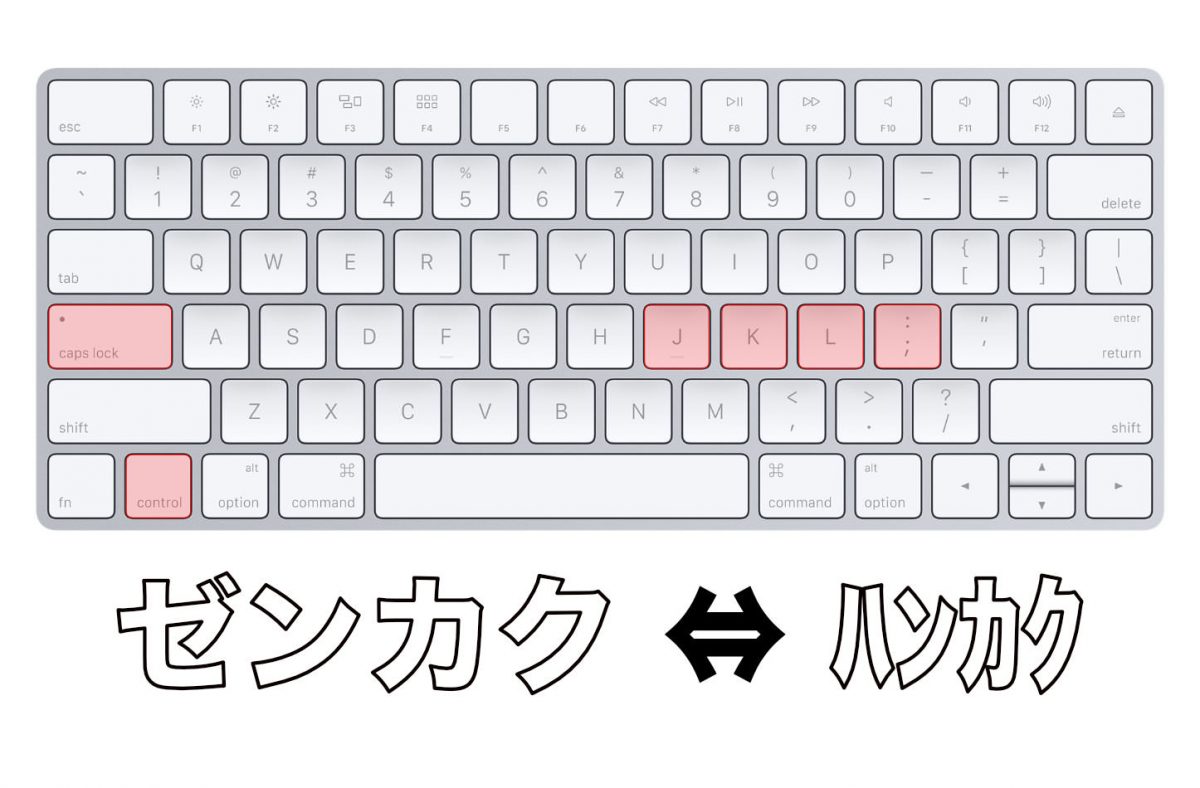
Mac環境における最速の「Control + ;」操作
なぜ?F8キーで半角カタカナに変換できない決定的な理由と解除手順
オフィスのデスクトップPCからノートPCに買い換えた際や、テレワーク用のサブ端末を開いた際に「F8キーを押したのに半角カタカナにならず、画面が暗くなったりスピーカーが消音になったりする」というトラブル相談が急増しています。故障を疑う前に、キーボードの物理構造と割り当て仕様を確認する必要があります。ノートPCの「マルチメディアキー優先問題」とFnキー設定変更
近年のノートパソコン(HP、Dell、Lenovo、ASUS、Surface、Dynabookなど各社)の多くは、薄型化とコンシューマー向け利便性の向上を目的として、最上段のキーに「音量調整」「画面の明るさ変更」「マイクミュート」などのメディア機能を優先的に割り当てています。 これがF8キー効かない理由の約9割を占めています。キーボードの刻印をよく見ると、F8の文字よりもスピーカーや太陽のアイコンの方が大きく描かれている場合、そのキーは単体で押すとメディアキーとして動作する設定になっています。 この状態を解消するための最もシンプルな手順がFnキー設定変更です。一時的な解決策としては、キーボード左下にある「Fnキー」を押しながら「F8キー」を同時押しすれば、従来のファンクション機能が呼び出され、半角カタカナへの変換が実行されます。一発で解決する「Fnロック(ファンクションロック)」の解除法
毎回2つのキーを同時に押すのは作業効率を著しく低下させます。F8キーを単体押しで機能させたい場合は、キーボードの「Fnロック」を有効化します。 主要メーカーの多くは、キーボード上にFnロックのトグル機能を備えています。代表的な組み合わせはFn + Escです。Escキーの表面に小さな南京錠のマークや「Fn」の刻印がある場合、この2つのキーを同時に押すだけで機能の優先順位が逆転し、F8キーを1回押すだけで半角カタカナ変換ができる標準状態へと固定されます。 メーカー独自の管理ユーティリティ(Dell Command、Lenovo Vantage、HP Support Assistantなど)や、PC起動時のBIOS/UEFI設定画面において「Action Keys Mode」または「Function Key Behavior」の項目を「Function Key(ファンクションキー優先)」に切り替えることでも恒久的な修正が可能です。【OS・IME別比較】半角カタカナ入力の操作性とトラブル対処一覧
作業環境ごとの操作方法と、発生しがちなトラブルへの対応策を客観データとして整理しました。使用している端末のOSやIME(日本語入力システム)に合わせて最適な入力ルートを選択してください。| OS・システム環境 | 最速ショートカット | 主なトラブル要因 | 編集部の見解・効率評価 |
|---|---|---|---|
| Windows 11(デスクトップ) | F8 または 無変換キー | IMEの不具合、キーボードドライバの競合 | 操作の定着度が高く最速。無変換キーのカスタマイズで打鍵速度はさらに向上。 |
| Windows 11(各社ノートPC) | Fn + F8 または Fnロック後の F8 | メディアキー機能が初期値で優先設定されている | 購入直後に「Fn + Esc」でファンクションキー固定を行うのが業務効率化の鉄則。 |
| macOS(標準日本語) | Control + ;(セミコロン) | F8単体ではMission Control等の特殊機能が作動する | ホームポジションを崩さないControlショートカットの習得が最も手戻りが少ない。 |
| Google日本語入力(Win/Mac共通) | スペースキーでの変換候補選択 または F8 | サジェスト機能による候補埋没、キー設定の初期値 | 変換学習が賢いため、一度「半角カナ」を選択すればスペースキーのみで上位表示される強みがある。 |
【実態検証】口座名義入力でなぜ半角カタカナが必須なのか?現場のリアル
「なぜWeb全盛の時代に、わざわざ打ちにくい半角カタカナを強制されるのか」という疑問は、企業の経理担当者やネットバンキング利用者の間で長年燻り続けています。SNSやQ&Aサイトでも「全角で入力したらエラーで弾かれた」「口座名義の濁点だけ弾かれて振込が遅延した」といった悲鳴が後を絶ちません。全銀協フォーマットという「半世紀の遺産」
口座名義半角カタカナ入力が強固に残存している最大の理由は、日本の金融機関ネットワークの中枢である「全国銀行データ通信システム(全銀システム)」が定める全銀協標準通信プロトコルにあります。 昭和の電算処理黎明期に設計されたこのデータフォーマットは、限られた通信容量と磁気テープの記憶容量を節約するため、すべてのカナ情報を1文字=1バイトで処理する設計が採用されました。この仕様が現在に至るまで国内送金の基幹インフラとして稼働し続けているため、各銀行のWebインターフェースやERP(基幹業務システム)側でも、ユーザーに半角カタカナでの入力を要求せざるを得ない構造的背景が存在します。 大手金融機関のシステム刷新プロジェクトに関わるエンジニアの証言によると、「画面側で全角から半角へ自動変換するシステムも増えているが、法人口座の特殊な屋号や、合併前の旧表記との突合において微小な字形差異による振込エラーを回避するため、入力段階で半角を厳密に求めるレガシーシステムは依然として多い」とされています。濁点・半濁点の「2文字カウント問題」が引き起こす入力エラー
実務現場で特にミスを誘発するのが、半角カタカナ特有の濁点(゙)と半濁点(゚)の扱いです。 全角カタカナの「ガ」は1文字としてカウントされますが、半角カタカナの「ガ」は清音の「カ」と濁点「゙」の2文字(2バイト)として内部処理されます。 そのため、「口座名義は30文字以内で入力してください」と指定されている入力フォームに対し、全角ベースで文字数を収めたつもりでも、半角変換後に濁点・半濁点が別文字として加算された結果、制限文字数を超過して送信エラーを招く現象が多発しています。長文の企業名や部署名を含む振込先登録を行う際は、濁点を含めた実際のバイト数計算が実務上の重要なチェックポイントとなります。一般に知られていない盲点とネットの誤解|「半角カタカナ=悪」は本当か?
インターネットの黎明期からITの世界では「半角カタカナは絶対に使用してはならない」「文字化けの元凶である」という言説が強く叫ばれてきました。現在でもその教条主義的な注意喚起が根強く残っていますが、技術的な観点からその真偽を正確に切り分ける必要があります。パソコン文字化け原因の歴史的背景と文字コードの進化
かつて半角カタカナが忌避された主因は、日本独自の文字コード体系である「Shift_JIS(JIS X 0201)」の仕様にありました。電子メールなどの通信プロトコル(JISコード=ISO-2022-JP)では、半角カタカナ領域が定義されておらず、半角カナを含むメールを送信すると制御コードと誤認されて画面一面が意味不明な記号の羅列(いわゆる文字化け)を引き起こす致命的な欠陥を抱えていたためです。 現在普及しているWebサイト、ビジネスチャット(SlackやTeams)、主要な電子メールクライアントは、世界標準規格であるUTF-8での処理がほぼ100%定着しています。UTF-8環境においては半角カタカナにも正規のコードポイントが割り当てられているため、文字を入力・送信しただけでシステム全体がクラッシュしたり、文章全体が解読不能になったりするようなリスクは技術的にほぼ払拭されています。現代においても半角カタカナを避けるべき「残存リスク」
技術的な文字化けリスクが激減したからといって、あらゆる場所で無秩序に使ってよいわけではありません。現代における実害は「文字化け」そのものよりも、「テキスト処理の不整合」に移行しています。 * 検索性の低下:社内ポータルやデータベースで「パソコン」と検索した際、半角の「パソコン」が登録されていると、検索エンジンの正規化アルゴリズムが未熟な場合に検索結果から漏れるリスクが生じます。 * デザイン崩れと視覚的ノイズ:プロポーショナルフォント環境下では、半角カタカナは極端に文字幅が狭くレンダリングされるため、可読性が著しく低下します。 * 音声読み上げソフトの誤読:アクセシビリティ対応の観点において、視覚障害者向けのスクリーンリーダーが半角カタカナの濁点をうまく認識できず、不自然な音節で発音されるケースが報告されています。【プロの結論】業務効率を最大化する設定とおすすめできる人の判断基準
半角カタカナをめぐる混乱を終わらせ、日々のPC操作における生産性を極限まで高めるための明確な基準を提示します。半角カタカナのショートカットを徹底習得すべき人
* 経理・財務・人事労務の担当者:全銀協フォーマット準拠の振込データ作成や、給与振込システムの操作がルーティン化している場合、F8キーや無変換キーによる半角変換の身体化は必須技能です。 * 基幹系業務システム(ERP・レガシー受発注システム)の入力オペレーター:文字幅が厳格に固定長で設計されている業務画面を扱う現場では、全角・半角の切り替え速度がそのまま日次の処理件数に直結します。 * 自前でノートPCの設定を最適化できるビジネスパーソン:Fnロックを活用し、ハードウェアの制約を自力で解除して打鍵数を最小化するリテラシーを持つことで、日常のストレスを大幅に削ぎ落とせます。半角カタカナの積極的な使用を控えるべき人・領域
* Webライター、広報・オウンドメディア運営者:公のWebページ上に半角カタカナを混在させると、SEO上のインデックス正規化において不要なノイズを生む可能性があり、サイト全体の可読性と信頼性を損ないます。 * 一般のビジネスメール・チャット発信者:受信側の環境やフォント設定によって視認性が左右されるため、固有名詞の指定がない限り、文章表現は全角カタカナに統一するのが安全かつ標準的なビジネスマナーです。 * 海外拠点を巻き込むグローバルシステムの運用者:多言語対応データベースにおいて、半角カナが思わぬ文字列長エラーやパースエラーを引き起こす境界条件となるため、全角への自動統一(ノーマライズ)をシステム側でかけるのが定石です。 認知心理学の観点からも、文字入力中に「うまく変換できない」「エラーで突き返される」という微小な障害は、思考のフロー状態を分断する認知的負荷(コンテキストスイッチ)となります。使用するツールや作業環境に合わせて最適なショートカットを一度身体に染み込ませておくことが、知的生産性を保つ最大の防壁となります。【パソコン カタカナ 半角】に関するよくある質問(FAQ)
Q1:F8キーを押しても半角カタカナにならず音量や画面の明るさが変わってしまうのはなぜですか?
A1:ノートパソコンの多くは、F1〜F12キーに音量や画面輝度の変更といった特殊機能(マルチメディアキー)が優先設定されているためです。キーボード左下の「Fnキー」を押しながら「F8」を押すか、「Fn + Esc」を押してFnロックを解除することで、F8キー単体での半角カタカナ変換が可能になります。
Q2:Macで半角カタカナに一瞬で変換するショートカットは何ですか?
A2:変換前の下線が表示されている状態で「Control + ;(セミコロン)」を押すのが最も速く確実な方法です。標準の日本語入力環境でもGoogle日本語入力でも共通して利用できます。
Q3:すでに入力・確定してしまった全角カタカナを後から半角カタカナにする方法はありますか?
A3:変更したい文字列をマウスやキーボードで範囲選択した状態で、Windowsなら「F8」キーまたは「変換」キー(再変換機能)を押すことで半角カタカナへ変換し直すことができます。Macの場合は範囲選択後に「Control + ;」を押下します。
Q4:Google日本語入力で半角カタカナを優先して変換候補に出すにはどうすればよいですか?
A4:Google日本語入力のプロパティ(設定画面)を開き、「入力補助」タブの「半角・全角変換」設定において、カタカナのデフォルト出力を調整できます。また、普段からスペースキー変換で候補一覧から「半角カタカナ」を選んで確定していれば、推測候補の学習機能によって次回から上位に自動提示されるようになります。 (出典: パソコン カタカナ 半角(Yahoo!ニュース))
