SNSの投稿やオウンドメディアのアイキャッチ、社内プレゼン資料に至るまで、画像にテキストを配置して情報を伝える場面は日常にあふれています。しかし、同じ写真と同じ文言を扱っていても、洗練されたプロの制作物と、どこか垢抜けない「素人感」が漂う画像の間には、決定的な視覚格差が存在します。
背景写真の色味に文字が埋もれてしまったり、安易な装飾でフォントが浮き上がってしまったりする失敗は、デザインセンスの有無ではなく「配置のルール」と「ツールの選択」を知らないことが原因です。現在では、インストール不要で高度な文字組みが可能な無料Webツールから、スマートフォン標準機能、AIを活用した消去技術まで、手軽にプロ品質を実現できる環境が整っています。本稿では、素人っぽさを脱却するための視覚構造のロジックと、2026年における最新のツール活用法を徹底的に解き明かします。
📌 【この記事の重要ポイントまとめ】
- 要点1:素人っぽさの元凶は「フォントの選定ミス」「文字と背景のコントラスト不足」「過度な装飾」の3点に集約される。
- 要点2:インストール不要のブラウザ完結型ツールが進化し、サーバー非送信のローカル処理やHEIC/WebP対応が実用水準に到達。
- 要点3:iPhone・Mac・Windowsの標準機能からCanva、LINEまで、作業環境と用途に応じた使い分けが最短の近道となる。
【なぜ素人っぽくなる?】プロが指摘する「ダサい文字入れ」3つの元凶と解決策
画像の上に文字を乗せた瞬間、なぜか急にチラシの切り抜きのような野暮ったさが生じてしまう現象には、明確な構造的理由があります。視覚心理学およびデザイン理論の現場観察から導き出される、脱初心者のための改善策を整理します。
第1の元凶は、「フォントのトーン&マナー(世界観)の不一致」です。写真が持つ空気感と、フォントが放つ情緒が衝突しているケースが後を絶ちません。たとえば、落ち着いたカフェの内装写真に対して、丸ゴシックやポップ調の書体を充てると、画像の情緒が一瞬で破壊されます。洗練された印象を与えるには、画像文字入れおしゃれフォントの基本である「線の太さの統一」と「世界観の同期」が不可欠です。高級感や静けさを演出するなら繊細な明朝体、現代的なシャープさや説得力を出すならウェイト(太さ)のある幾何学的サンセリフ(ゴシック体)を選ぶのが鉄則です。
第2の元凶は、「文字の可読性(視認性)の確保不足」です。背景画像の明暗が複雑に入り組んだ場所にそのまま文字を配置すると、背景と同化して読めなくなります。ここで初心者が陥りがちなのが「強烈な原色の縁取り」や「不自然に濃いドロップシャドウ(影)」です。これらは文字を浮かび上がらせるどころか、全体の品位を損なう主因となります。プロは、文字の下に薄いグラデーションを敷くか、画像文字入れ透過背景(いわゆる「座布団」と呼ばれる半透明の矩形レイヤー)を挟むことで、写真の美しさを損なわずにコントラストを担保します。
第3の元凶は、「余白とゲシュタルト要因(近接・整列)の無視」です。認知心理学におけるゲシュタルトの法則が示すとおり、人間の脳は整列された要素や、まとまりのある余白に「信頼感」と「美しさ」を直感します。画像の端ギリギリまで文字を詰め込んだり、複数のテキスト要素の基準線(左揃え・中央揃え)がバラバラだったりすると、視線誘導が散漫になり、強い違和感を抱かせます。キャンバスの四方に均等な余白「セーフティゾーン」を設け、行間を文字サイズの1.5倍から1.7倍程度に広げるだけで、驚くほどプロフェッショナルな佇まいへと変貌します。
【2026年最新比較】写真文字入れ無料ツール&サイトの性能検証
現在、画像編集を取り巻く環境は大きく変化しています。以前は高価なグラフィックソフトの独壇場だった複数レイヤー処理や高度なエフェクトが、完全無料のWebブラウザ完結型ツールやOS標準機能で難なく実行可能になりました。利用者の目的に応じた選択肢を以下のデータ比較表にまとめました。
| ツール分類・名称 | 詳細・対応仕様 | コスト・導入形態 | 編集部の見解・実務評価 |
|---|---|---|---|
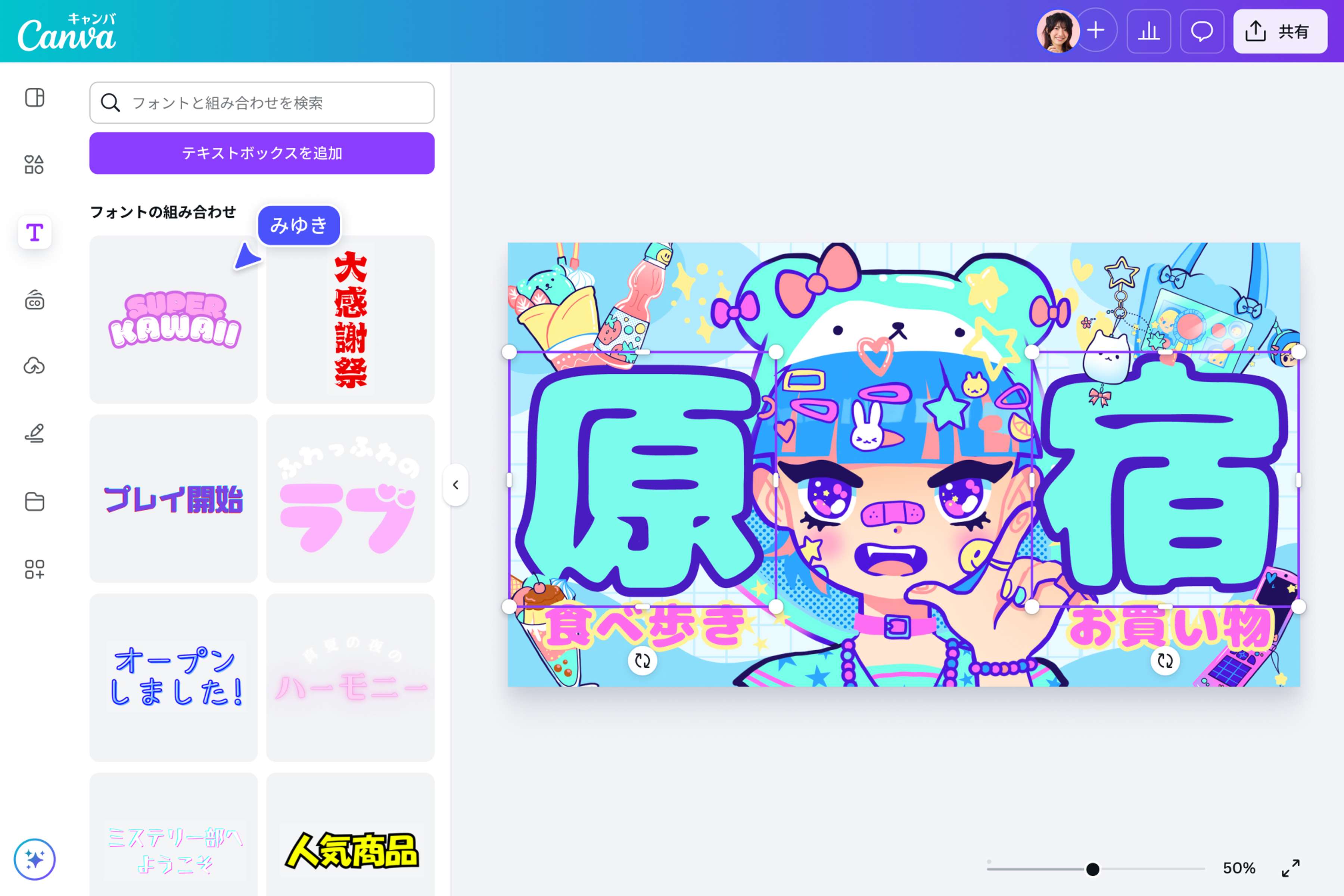
| Canva(キャンバ) | 数千種以上の日本語フォント、豊富なデザインテンプレート、クラウド自動保存 | 基本無料(有料Proプランあり)/Webブラウザ・アプリ両対応 | Canva画像文字入れは現在も総合力で圧倒的。デザインの基礎知識がない状態でも完成度を担保できる最有力候補。 |
| ブラウザ完結型軽量ツール (TimeStamp Camera等) | ドラッグ操作による複数レイヤー配置、影・縁取り、HEIC対応、透かし文字追加 | 完全無料/画像文字入れサイトインストール不要・会員登録不要 | 画像が外部サーバーへアップロードされず端末内で処理されるため、機密保持や個人のプライバシー保護の観点で極めて優秀。 |
| オンライン画像加工サイト (Fotor・専用Webツール) | 文字角度の0°リセット、中央自動吸着、JPG・PNG・WebP保存、光彩・3D表現 | 無料(一部高度エフェクト有料)/インストール不要 | 写真文字入れ無料サイトとして細かな機能改善が継続。縦長画像の全体表示や重なった文字選択の操作性が大幅に向上。 |
| OS標準ツール (Windowsペイント / Macプレビュー) | PC内蔵ローカルフォントの完全利用、レイヤー機能(Windows 11以降)、図形挿入 | 完全無料(OS標準搭載)/画像に文字を入れるパソコン無料環境 | Windowsペイント画像文字入れや画像文字入れMacは通信環境に依存しない安定性が強み。社内報や簡易注記に最適。 |
| スマートフォン標準機能 (iOS写真マークアップ / LINE) | 手書き入力、定型テキスト、基本フォント、拡大鏡、吹き出し加工 | 完全無料/端末標準・既存チャットアプリ | 画像に文字を入れるiPhoneや画像文字入れLINEは即時性が最大の特徴。凝った装飾を省いた業務連絡や現場報告で無類の速さを誇る。 |
【インストール不要】PC・スマホのブラウザで今すぐ試せる最新裏ワザ
「会社のPCで新規ソフトウェアのインストールが制限されている」「スマートフォンのストレージ容量が逼迫していてアプリを入れたくない」というシチュエーションにおいて、画像文字入れサイトインストール不要のオンラインツールは頼もしい味方となります。
ツール開発の現場情報によると、ブラウザの画像処理技術は近年で目覚ましい飛躍を遂げました。特に、画像をリモートサーバーに送信することなくブラウザ内部のメモリ(WebAssemblyおよびCanvas API)だけで完結させるツールが台頭しています。個人写真や社外秘資料をアップロードするセキュリティリスクを回避しつつ、ウォーターマーク(透かしロゴ)なしでフル解像度のダウンロードが可能です。
さらに、実務で重宝する細かな機能改善も相次いでいます。オンライン編集サイトの機能アップデートでは、微調整中に文字枠が意図せず傾いた際にワンクリックで水平に戻せる「0°リセット機能」や、キャンバス中央への自動吸着配置、複数のテキストレイヤーが重なった際の深度選択機能が標準実装されるようになりました。出力形式においても、従来のJPGや透過PNGに加え、Web表示速度を最適化する次世代フォーマット「WebP」への直接書き出しに対応するツールが増加しています。
インストール不要のツールを使いこなす裏ワザとしておすすめしたいのが、「SVG透過グラデーションの併用」です。写真全体に文字を乗せる際、背景全体を一律に暗くすると写真の魅力が削がれます。ツール上で下部や上部のみに黒から透明へ抜けるグラデーション矩形を1枚レイヤーとして配置し、その上に白色のテキストを配置することで、写真の鮮やかさを保ったまま雑誌の表紙のような高い視認性を実現できます。
【端末別ガイド】iPhone・Mac・Windows・LINEで最速文字入れ
わざわざ専用のデザインツールを立ち上げるまでもなく、日頃使っている端末の基本機能を正しく理解していれば、作業時間を数分から数秒へと短縮できます。
iPhone:写真アプリ「マークアップ」の使いこなし
画像に文字を入れるiPhone環境では、標準の「写真」アプリに内蔵されているマークアップ機能が最も手軽です。編集画面のペンアイコンをタップし、「+」ボタンから「テキスト」を追加します。フォントの種類は限定的ですが、文字枠のサイズ変更、配置揃え(左・中央・右)、フォントサイズのバー調整がスムーズに行えます。iOS 17以降では、被写体を長押しして切り抜くステッカー機能と組み合わせることで、背景写真の上に切り抜いた被写体を重ね、その背面に文字を潜り込ませるような立体的なレイアウトも簡易的に作れるようになっています。
Mac:標準「プレビュー」アプリの隠れた実力
画像文字入れMacの環境において、最も見落とされがちなのが「プレビュー」です。画像を開いてツールバーのペン先アイコン(マークアップツールバー)をクリックすると、「A」と書かれたテキストボックスツールが現れます。Mac内にインストールされているすべてのローカルフォント(ヒラギノ角ゴシックやモリサワフォントなど)を自由に適用できるため、サードパーティ製アプリを介さずともタイポグラフィの美しさを損なわずに作業できます。透過背景の四角形を背面に敷く作業も同一画面内で完結します。
Windows:進化を遂げた「ペイント」のレイヤー活用
Windowsペイント画像文字入れといえば、かつては一度テキストを確定すると再編集ができない不便さの象徴でした。しかし、Windows 11におけるアップデート以降、ペイントには待望の「レイヤー機能」と「背景透過処理」が統合されました。画像レイヤーの上にテキストレイヤーを独立して作成できるため、文字の位置調整やカラー変更を後から何度でもやり直すことが可能です。画像に文字を入れるパソコン無料の選択肢として、日常的な注記作業には十分な実用性を備えています。
LINE:送信前の「LINEカメラ」エディタで瞬時に共有
画像文字入れLINEのテクニックは、家族間や業務チャットでのコミュニケーション速度を劇的に向上させます。トークルームで画像を選択したプレビュー画面右側の「T」アイコンをタップするだけで、即座に文字を入力できます。フォントスタイルの切り替えや背景フレームの付与、ピンチイン・アウトによる直感的なサイズ・角度変更に対応しており、文字を入れた画像を保存して別のSNSへ投稿する用途にも活用できます。
【失敗を防ぐデザイン術】おしゃれフォントの選び方と文字消しテクニック
文字入れの完成度を最終的に左右するのは、フォントの選定眼と、既存のビジュアルを整える前処理の技術です。
日本語フォントは、欧文フォントに比べて文字数が膨大(漢字・ひらがな・カタカナ)であるため、デザインに調和する書体を選ぶ難易度が高くなります。プロが現場で愛用する画像文字入れおしゃれフォントの基準は以下の通りです。
- ミニマル・モダン系(洗練、誠実、都会的):「Noto Sans JP」「游ゴシック」。太さ(ウェイト)のバリエーションが豊富で、細めのウェイトを広めの文字間隔(カーニング)で配置すると、現代的で上質な印象を生み出します。
- エモーショナル・文学系(情緒、伝統、高級感):「しっぽり明朝」「游明朝」。縦書きのレイアウトや、風景写真、ポートレートにおいて感情を揺さぶる叙情的なトーンを醸し出します。
- 親しみ・カジュアル系(日常、ポップ、温かみ):「キウイ丸」「ZEN丸ゴシック」。過度な幼さを排除しつつ、柔らかな親近感を演出する際に効果的です。
一方で、実務において避けて通れないのが画像文字入れ消し方のニーズです。「過去に作成したバナーのテキスト部分だけを打ち替えたい」「撮影時に入り込んでしまった不要な看板や日付の文字を消したい」という場面があります。現在では、画像生成AIの「インペインティング(塗りつぶし補完)」技術が普及したことで、文字周辺を選択して消去するだけで、背後のテクスチャや光を推論して違和感なく背景を再構築できるようになりました。
ただし、他者が作成したクリエイティブから透かし文字(ウォーターマーク)や著作権表記を意図的に消去して再利用する行為は、著作権法上の権利侵害(著作者人格権の侵害等)に該当する明確な違法行為です。文字消し技術は、自社が権利を持つ素材の改訂や、自ら撮影した写真のレタッチに限定して行使するコンプライアンス意識が強く求められます。
【実態検証とプロの結論】おすすめできる人・慎重になるべき人の判断基準
デザイン業界やWeb制作の現場検証において、長年信じられてきた「PhotoshopやIllustratorなどの高価なプロ向けツールを契約しなければ美しい文字入れはできない」という言説は、完全に崩壊しました。利用者の生の声やSNS上の検証結果を分析しても、Canvaや各種無料オンラインエディタを駆使したコンテンツが、プロ用ソフトで制作されたものと見分けがつかないレベルで評価されています。
一方で、誰でも簡単に装飾ができるようになったからこそ、ツールに踊らされて表現の本質を見失うリスクも顕在化しています。自身がどのツールと手法を選択すべきか、判断基準を明確にしておくことが重要です。
【プロの結論】目的別の選定基準
▼ ブラウザ完結型・OS標準ツールが向いている人
- 日々の業務連絡、社内ドキュメント、報告書への注記など、スピードと情報伝達の正確性を最優先したい場合。
- 外部サーバーへのデータ送信が厳格に禁止されている機密画像を扱うビジネスパーソン。
- デザインの勉強よりも「今すぐこの1枚に文字を乗せて送りたい」という単発タスクを抱えるユーザー。
▼ Canva等のデザインプラットフォームが向いている人
- SNSのフィード投稿、サムネイル、イベントの告知チラシなど、集客やブランディングを目的とするクリエイター。
- 色彩構成やフォントの組み合わせをテンプレートから学び、効率的に高水準のアウトプットを出したい人。
- PCとスマートフォンを行き来しながら、チームでデザインアセットを共有したい場合。
▼ 慎重になるべきシチュエーション
- 「テンプレートの過信」による没個性化:多くのユーザーが同じ人気テンプレートを利用することで、競合とデザインが完全に重複する現象が多発しています。フォントや配色を自社のアイデンティティに合わせて微調整する意識がなければ、差別化は不可能です。
- 過度な文字の詰め込み:スマートフォンの小さな画面で閲覧されることを想定せず、PC画面基準で文字を配置すると、モバイル環境での可読性が著しく低下します。「1画像につき、伝えるべきメッセージは1つ」という視覚的バウンダリー(境界線)を堅持することが、最も重要なデザイン哲学です。
【画像 に 文字 を 入れる】に関するよくある質問(FAQ)
Q1:画像の文字が背景と同化して読めないとき、最も手軽に読みやすくする方法は何ですか?
A1:文字の下に「半透明の黒または白の帯(透過矩形)」を敷くのが最も確実で洗練された手法です。不透明度を40〜60%程度に設定した帯を文字の背後に配置するだけで、元の写真を隠すことなく強いコントラストを生み出せます。また、文字全体を太くしすぎず、背景写真の主要な被写体を避けて「空」や「影」の単色部分に文字を寄せるのもプロの常套手段です。
Q2:PCで完全無料かつ安全に文字を入れたい場合、どのサイトがおすすめですか?
A2:画像のアップロードを伴わない「クライアントサイド(ブラウザ内)処理」を謳うTimeStamp Cameraのような無料Webツールや、Windows 11の「ペイント」、Macの「プレビュー」が最適です。サーバーにデータが送信されないため情報漏洩の懸念がなく、会員登録や透かしロゴの強制挿入もありません。
Q3:スマホで文字を入れると画質が粗くなる(劣化する)のはなぜですか?
A3:一部の無料アプリやLINEなどのメッセンジャーを介して保存する際、ファイルサイズを抑えるために画像が自動的に圧縮・リサイズされることが原因です。高画質を維持したい場合は、iPhone標準の写真アプリ(マークアップ)を使用するか、書き出し時に「フル解像度(元サイズ)」や「PNG形式」を選択できる専用ツールを使用してください。
まとめ:視覚構造のルールを押さえ、最適なツール選びを
画像に文字を入れるという行為は、単なるテキストの配置ではなく、「写真の持つ感情」と「文字の持つ情報」を融合させる編集作業です。素人っぽさを脱却するために必要なのは、特殊なデザインの才能ではなく、フォントの持つ空気感を揃え、適切なコントラストと余白を設計するという視覚原則の遵守に他なりません。
インストール不要の最新ブラウザツールや、急速に高機能化したOS標準機能を適材適所で使いこなすことで、制作コストと作業時間は大幅に削減できます。まずは手元の写真を一枚選び、不必要な装飾を削ぎ落として、シンプルなフォントと心地よい余白を配置することから始めてみてください。その小さなルールの実践が、見る人の心を動かす洗練されたビジュアルコミュニケーションの第一歩となります。 (出典: 画像 に 文字 を 入れる(Yahoo!ニュース))
