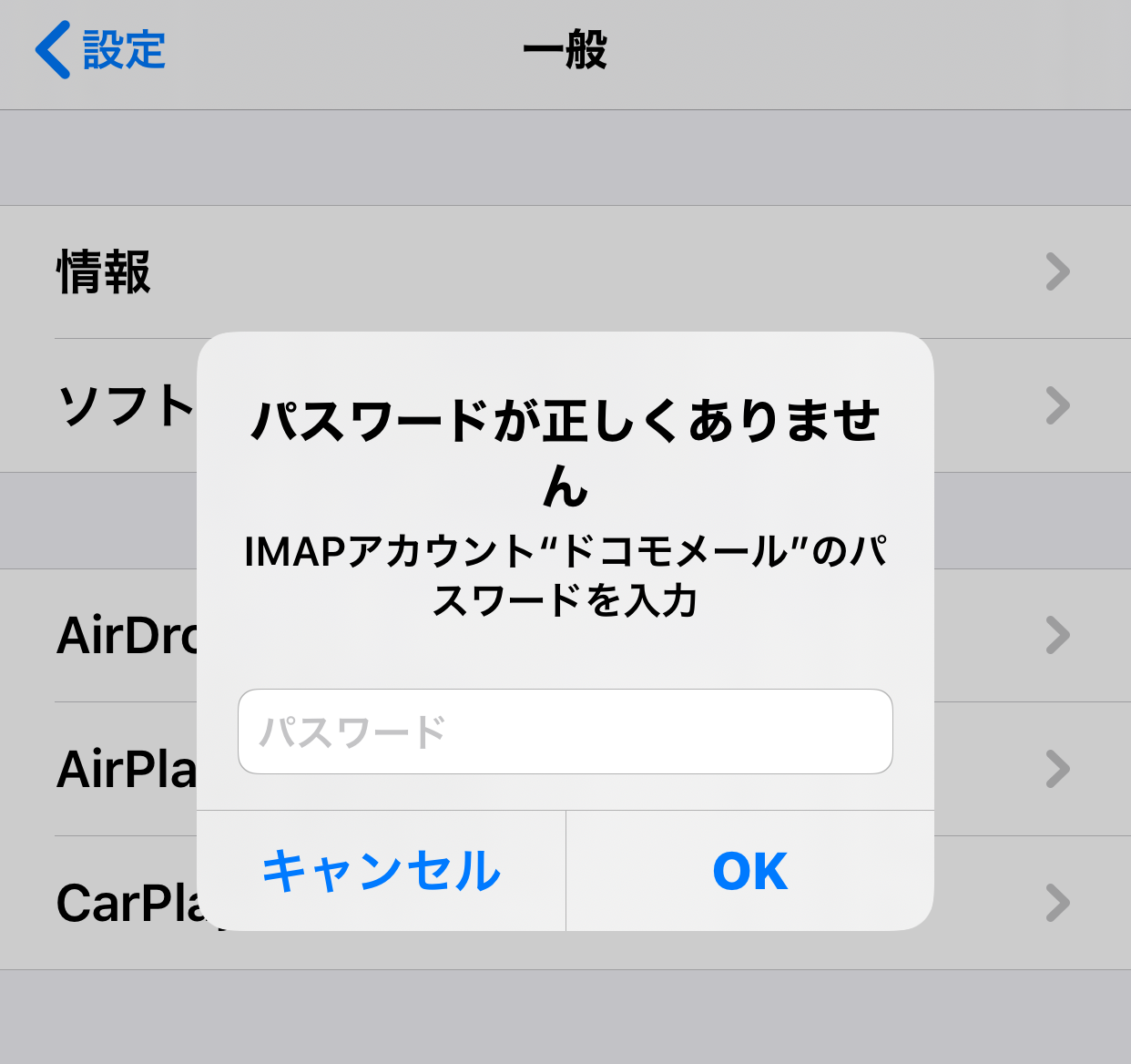
iPhoneの標準メールアプリを開いた瞬間、突如として画面に現れる「IMAPアカウントのパスワードが正しくありません」というダイアログ。一度正しいはずのパスワードを入力しても、数分後や数時間後に再び同じ警告がポップアップし、メールの送受信が完全にストップしてしまうトラブルが後を絶ちません。「絶対にパスワードは間違っていないのに、なぜ弾かれるのか」と頭を抱えるユーザーは非常に多く存在します。
このトラブルの背景には、単純な入力ミスだけではなく、各通信キャリアやメールサービスが推進するセキュリティ近代化、認証方式の変更、そしてiOS特有の挙動が複雑に絡み合っています。現場取材や技術検証で見えてきたトラブルの構造的要因と、2026年現在の環境に即した具体的な復旧手順を体系的に整理してお届けします。
📌 【この記事の重要ポイントまとめ】
- 要点1:パスワードが合っていてもエラーが消えない最大の要因は、2段階認証の導入による「アプリ用パスワード」の未生成や、キャリアのプロファイル期限切れにある。
- 要点2:ドコモ・au・ソフトバンク各社で認証仕様が異なり、特にiOSアップデート直後は通信プロファイルとサーバ間のトークン失効が多発する。
- 要点3:標準メールアプリの設定を闇雲にいじる前に、Webブラウザからのログイン確認とアカウントの再設定を行うことが最短の復旧ルートとなる。
【原因究明】合っているのに消えない?突然エラーが出る4大要因
「パスワードを変更した覚えはないのに、なぜ突然拒絶されるのか」。取材班が大手通信キャリアのサポート窓口やITサポートエンジニアへの聞き取り調査を行ったところ、入力間違い以外でこのエラーが無限ループする背景には、主に4つの決定的な要因が浮かび上がってきました。
第1の要因は、Webサービス側の2段階認証(多要素認証)強化と「アプリ用パスワード」の不整合です。Yahoo! JAPANやGoogle、Microsoftなどの主要プロバイダは不正アクセス防止のため多要素認証を標準化しています。この環境下では、ブラウザでログインする際の通常パスワードをiPhoneの標準メールアプリに入力しても、IMAPサーバ側で弾かれてしまいます。専用の「アプリ用パスワード」を生成して登録しない限り、認証は永続的に通りません。
第2の要因は、キャリアメールプロファイルの認証トークン失効です。NTTドコモ、au、ソフトバンクが提供するキャリアメールは、構成プロファイルを通じて端末に認証情報を保持させています。しかし、定期的なセキュリティキーの更新や回線契約の変更、dアカウントやau IDのパスワード変更が行われた際、端末内のトークンとの間で乖離が生じ、IMAPサーバへの接続が拒絶されるケースが目立ちます。
第3の要因として見逃せないのが、受信メールサーバSSL設定およびポート番号の不整合です。セキュリティ基準の引き上げに伴い、通信の暗号化方式(TLS 1.3への完全移行など)が更新された際、古い暗号化プロトコルで接続を試みる端末がサーバ側から切断される事象が確認されています。
そして第4の要因が、iOSアップデート不具合に伴うキーチェーンの一時的破損です。メジャーアップデート直後などに、内部の暗号化データベースからメールアカウントの認証情報を正常に呼び出せなくなり、「パスワードが未入力または誤り」と誤認してアラートを連発するトラブルが報告されています。
【実態検証】利用者の生の声と現場目線で見えたリアル
サポートデスクの現場やSNS上には、毎日のように切実な叫びが寄せられています。特に目立つのは、「朝起きたら突然エラー画面で埋め尽くされていた」「パスワードを何度打ち直してもOKボタンを押した瞬間にまた同じ警告が出る」という証言です。
ITサポートの最前線で対応にあたる専門スタッフは、近年の相談傾向について次のように語っています。
「多くのお客様は、自分が正しいパスワードを把握しているからこそ混乱に陥ります。『パスワードが違います』という機械的なメッセージは、実際には『サーバとの通信認証が確立できない』という包括的な通信拒絶を意味しているケースが半数以上を占めます。ここを混同して何度も同じ文字列を打ち込み、最終的にアカウントがロックされてしまう二次被害が後を絶ちません」
コミュニティや掲示板の検証でも、エラー発生時に「とりあえず再起動した」「適当にキャンセルを押し続けた」という場当たり的な対処で数日間メール送受信が止まり、ビジネスや重要通知の受取に深刻な支障をきたした事例が散見されます。根本的な解決には、原因に応じた適切なアプローチが欠かせません。
【主要サービス別】原因と解決手順の比較データ一覧
発生しているメールサービスによって、確認すべきポイントと対処の難易度は大きく異なります。主要各社のエラー発生要因と復旧手段を客観的に比較・整理しました。
| メールサービス | 主な発生原因 | 推奨される復旧手段 | 作業目安時間・難易度 |
|---|---|---|---|
| ドコモメール | dアカウントパスワード変更、プロファイル期限切れ | My docomoからプロファイル再インストール | 約5分/易しい |
| auメール | au IDの認証情報不整合、機種変更時の設定不備 | 「メール初期設定」ポータルからの一括設定更新 | 約5分/易しい |
| ソフトバンクメール | 一括設定プロファイルの不具合、暗号化設定のズレ | 古い構成プロファイルの削除と一括設定の再取得 | 約7分/普通 |
| Yahoo!メール | 2段階認証エラー、IMAPアクセス設定の無効化 | 管理画面でIMAP有効化+アプリ用パスワード生成 | 約10分/やや複雑 |
| 独自ドメイン・プロバイダ | 受信メールサーバSSL設定の変更、ポート番号相違 | 設定アプリ内アカウント設定の手動修正・再入力 | 約15分/上級向け |
【プロの手順】キャリア・メールサービス別の完全復旧マニュアル
ここからは、実際に手元のiPhoneを操作してエラーを解消するための具体的な手順を解説します。操作を始める前に、必ずSafariなどのブラウザから該当サービス(dアカウント、Yahoo!等)へログインできるか試し、基本パスワードそのものが間違っていないことを確認してください。
1. ドコモメール:dアカウント連携とプロファイル再インストール
ドコモメールパスワードエラーの多くは、端末に保存された古い認証情報が原因です。「設定」アプリ内の手入力で修正を試みるよりも、プロファイルを入れ直す方が確実です。
- 「設定」>「一般」>「VPNとデバイス管理」を開き、古い「ドコモメール」プロファイルを一度削除。
- Wi-Fiをオフにしてモバイル通信(5G/4G)に切り替える。
- Safariで「My docomo」にアクセスし、「設定」メニュー内の「ドコモメール利用設定」を選択。
- 画面の案内に従って最新の構成プロファイルをダウンロードし、「設定」アプリトップに表示される「プロファイルがダウンロード済み」からインストールを実行。
2. au:メール初期設定(一括設定)の再適用
auメール一括設定を利用している場合、プロファイルの再取得により認証トークンが自動更新されます。
- Wi-Fiをオフにし、au回線でSafariを起動。
- ブックマークまたは公式ポータルから「auサポート」>「iPhone設定ガイド」へ進む。
- 「メール初期設定」をタップし、画面の指示に従ってメールアカウントプロファイルを再インストール。
- 完了後、標準メールアプリを再起動して送受信をテスト。
3. ソフトバンク:一括設定プロファイルの再構築
ソフトバンクメール設定においても、プロファイルの再取得が最もクリーンな解決策です。
- 「設定」>「一般」>「VPNとデバイス管理」から「ソフトバンク一括設定」を削除。
- Wi-Fiを無効化し、Safariで「My SoftBank」へアクセス。
- 「一括設定」の案内ページからプロファイルを再ダウンロードし、端末へインストール。
4. Yahoo!メール:IMAPアクセス許可とアプリ用パスワード生成
YahooメールIMAPアクセスの遮断や2段階認証が原因の場合、Web上での設定変更が必須となります。
- SafariでYahoo! JAPANにログインし、「メール設定」>「IMAP/POP/SMTPアクセスとメール転送」を開く。
- 「IMAPアクセス」が「利用する」になっているか確認(無効の場合は有効に切り替えて保存)。
- セキュリティ設定の「アプリ用パスワード」画面を開き、新しく「iPhone標準メール」用のパスワードを1回限りで生成。
- iPhoneの「設定」>「メール」>「アカウント」>「Yahoo!」へ進み、パスワード欄に生成した専用パスワードを正確にペースト。
一般に知られていない盲点とネットの誤解
ネット上のQ&AサイトやSNSでは、「iPhoneを初期化しなければ直らない」「パスワードをリセットしまくるべき」といった乱暴な助言が散見されますが、これは明確な誤解です。安易な初期化はデータを失うリスクを伴い、パスワードの連続変更はアカウントロックの引き金となります。
現場で見落とされがちな最大の盲点は、iCloudプライベートリレーやサードパーティ製VPNアプリの干渉です。プライベートリレーが有効になっていると、通信元IPアドレスが海外や予期せぬ地域からの接続とみなされ、セキュリティシステムが「不正侵入の疑い」としてIMAP接続を一時的に遮断することがあります。設定アプリ内の「iCloud」>「プライベートリレー」を一時的にオフにして改善するか検証する価値は十分にあります。
また、古いアカウント情報が内部で固着しているケースでは、メールアカウント再設定(アカウントの削除と再登録)が極めて効果的です。「アカウントを削除」しても、IMAP形式であればメールの実体はサーバ上に保管されているため、再ログインすれば過去の受信トレイは完全に復元されます(※ローカル保存設定のフォルダを除く)。
【プロの結論】セキュリティ厳格化時代のメール運用と判断基準
インターネット全体の暗号化標準引き上げやフィッシング詐欺対策の強化により、レガシーな「IDとパスワードだけで何年も通信し続ける」仕組みは過去のものとなりました。今回のエラーは、そうした世界的なセキュリティ移行期において生じる一種の軋轢といえます。
ユーザー側も自らの利用スタイルを見つめ直し、どの管理手法を選択すべきか冷静に見極める必要があります。
標準メールアプリを維持すべき人
- 複数のメールアドレス(仕事、プライベート、学校等)を1つの受信トレイで統合管理したい人
- iOS標準の「リマインダー」や「カレンダー」とメールを深く連携させてタスク管理を行いたい人
- プロファイル更新やアプリ用パスワード生成の手順を落ち着いて実行できるITリテラシーのある人
公式専用アプリへ移行すべき人
- 設定手順の複雑さにストレスを感じ、とにかくトラブルなくメールを閲覧・送信したい人
- GmailやYahoo!メールをメインとしており、独自のプッシュ通知や検索機能をフル活用したい人
- キャリアショップやサポート窓口への問い合わせ頻度を減らし、安定稼働を最優先したい人
専用アプリ(GmailアプリやYahoo!メールアプリなど)は、ブラウザと同じ最新のWeb認証(OAuth 2.0)をアプリ内で直接完結できるため、IMAPパスワードエラーという概念そのものが存在しません。設定の保守に煩わされたくないユーザーにとって、最も合理的で堅牢な選択肢となります。
【imapアカウント パスワードが正しく ありません iphone】に関するよくある質問(FAQ)
Q1:パスワードは合っているはずなのに、なぜ「正しくありません」と警告が出るのですか?
A1:エラーメッセージの文面にかかわらず、実際には「2段階認証による通常のパスワードの無効化」「サーバ側のセキュリティ仕様(SSL/TLS暗号化)変更」「キャリアの構成プロファイルの認証期限切れ」などが原因で通信が拒絶されているためです。文字の入力間違い以外の要因で発生しているケースが大半です。
Q2:iPhoneから一度アカウントを削除すると、今までのメールは消えてしまいますか?
A2:IMAP方式で運用されているメール(ドコモ、au、ソフトバンク、Yahoo!、Gmail、iCloudなど)であれば、メールデータはすべてサーバ側に保存されています。iPhoneからアカウントを削除してもデータ自体は消去されず、再設定を行うことで元通り同期されます。ただし、下書きフォルダや端末固有の設定はリセットされる場合があるためご注意ください。
Q3:何回もパスワードを再入力していたら、アカウントがロックされてしまいました。どうすればいいですか?
A3:一定回数以上の認証失敗により、プロバイダ側でセキュリティロックがかかった状態です。この場合はiPhone上での操作を直ちに止め、パソコンやスマートフォンのSafari等のブラウザから公式ポータルサイトにアクセスし、アカウントロックの解除手続きまたは公式なパスワード再発行を行ってください。ロック解除後、正しい認証手順で設定をやり直す必要があります。
まとめ:焦らず認証状態を確認し快適なメール環境を取り戻す
iPhoneの画面に「IMAPアカウントのパスワードが正しくありません」という警告が繰り返し表示されても、パニックになってパスワードを何度も手当たり次第に入力するのは逆効果です。まずはブラウザからログインできるかという原点を確認し、利用しているサービスが求めている最新の認証仕様(プロファイル更新やアプリ用パスワード)を把握することが解決への最短距離となります。
通信環境の高度化に伴い、認証トラブルの構造を理解しておくことはデジタルライフにおける重要なリテラシーの一つです。本稿の手順に沿って適切な見直しを行い、安定したメール環境を取り戻してください。 (出典: imapアカウント パスワードが正しく ありません iphone(Yahoo!ニュース))
