日々のデスクワークやオンラインコミュニケーションにおいて、画面の情報をそのまま切り取って共有するスクリーンショットは、もはや不可欠な基礎スキルです。しかし現場のビジネスパーソンからは、「撮影したはずの画像がどこに保存されたか分からない」「キーを押しても何も反応しない」といった声が後を絶ちません。
現在主流となったWindows 11環境では、従来のキャプチャ機能が大幅に刷新され、直感的な範囲指定やテキスト抽出までシームレスに行えるよう進化しています。本稿では、全画面や特定ウィンドウの撮影はもちろん、画像ファイルの保存先トラブル解決や作業時間を半減させる裏技まで、IT記者の視点から徹底的に紐解きます。
📌 【この記事の重要ポイントまとめ】
- 要点1:範囲指定スクショは「Win+Shift+S」が現代の標準であり、画面全体の自動保存なら「Win+PrintScreen」が最も手離れが良い。
- 要点2:「画像が消えた」と感じる原因の大半は、ファイル生成ではなくメモリ上に一時保管される「クリップボード保存」の仕組みを混同している点にある。
- 要点3:ノートPC特有のFnキーロックやセキュリティ制限など、スクショできない定番トラブルは手順を押さえれば数分で解消可能。
【一覧表で比較】Windowsスクリーンショットの主要ショートカットと保存先
Windows環境において画面キャプチャを行うショートカットは、目的や用途に応じて主に5つのアプローチに分類されます。それぞれのキーの組み合わせ、キャプチャ範囲、そしてデータの保存先を比較表に整理しました。
| 撮影方式 / ショートカット | キャプチャ範囲 | 保存形式と主な保存先 | 編集部の見解・おすすめ用途 |
|---|---|---|---|
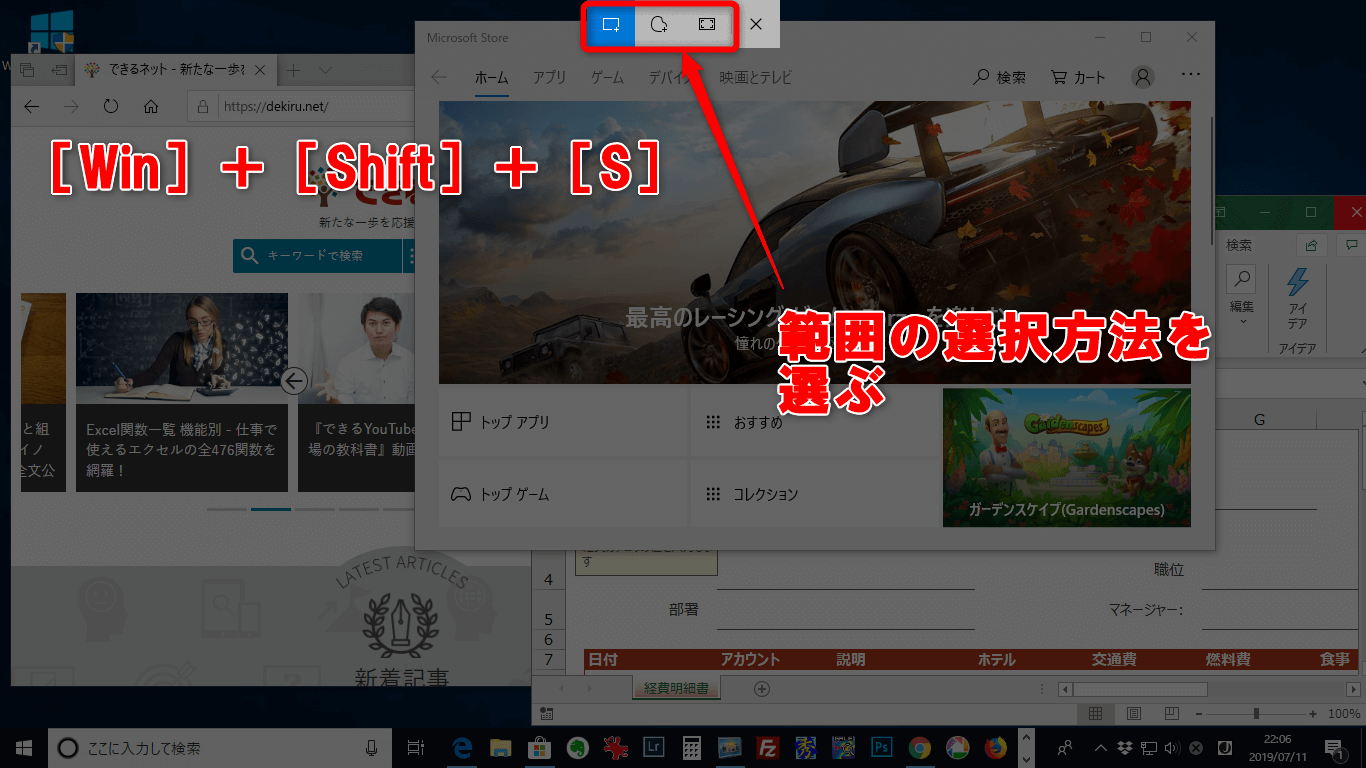
| Win + Shift + S (Snipping Tool起動) | 矩形選択 / フリーハンド / ウィンドウ / 全画面 | クリップボード保存 (設定により自動ファイル保存も可) | 最優先で覚えるべき標準機能。チャット送信や資料への即時ペーストに最適。 |
| Win + PrintScreen | 全画面スクリーンショット | ピクチャフォルダー内の専用フォルダへPNG保存 | 連写や連続キャプチャ向き。ペースト作業を挟まず画像ファイルを量産したい場合に有効。 |
| Alt + PrintScreen | アクティブウィンドウキャプチャ | クリップボード保存 | 現在操作中の単一ウィンドウのみを記録。タスクバーや別画面の映り込みを防ぐ際に重宝。 |
| PrintScreen 単体 | Windows 11標準では範囲指定起動 (従来型は全画面) | クリップボード保存 | ワンキーで手軽だが、キーボード配列によりFnキーとの併用が必要な点に注意。 |
| Win + Alt + PrintScreen (Xbox Game Bar) | アクティブなゲーム画面 / 単一アプリ | 「ビデオ」フォルダー内の「キャプチャ」フォルダ | ゲーミング用途や動画撮影との併用に便利だが、日常事務での優先度は低め。 |
「撮った画像はどこ?」保存先フォルダの迷子問題を一挙解決
画面キャプチャを巡るユーザーの問い合わせで圧倒的に多いのが、「撮影音が鳴ったのにフォルダのどこにも画像が見当たらない」というトラブルです。この現象を解決する鍵は、「クリップボード保存」と「自動ファイル保存」の根本的な違いを理解することにあります。
キーボードの「PrintScreen」キー単体や「Alt + PrintScreen」を押した際、システムは画像をファイルとして生成していません。PC内部の短期記憶領域であるクリップボードに一時保管している状態です。そのため、撮影直後にメール作成画面やSlack、Wordなどで「Ctrl + V」を押下して初めて画面上に画像が現れます。エクスプローラー内をいくら探しても画像ファイルが見つからないのは、そもそもファイルが出力されていないためです。
一方、「Win + PrintScreen」を実行した場合は、自動的にPNG形式の画像ファイルがローカルストレージへ保存されます。その標準の保存先フォルダは以下のパスです。
C:\Users\[ユーザー名]\Pictures\Screenshots
(日本語表記:PC > ピクチャ > スクリーンショット)
ただし、業務PCでクラウドストレージを併用している現場では、OneDriveの同期設定によって保存先フォルダーが差し替えられているケースが散見されます。OneDriveの設定で「キャプチャしたスクリーンショットをOneDriveに自動的に保存する」が有効化されている場合、保存先は「OneDrive > 画像 > スクリーンショット」へと変更されます。「ピクチャフォルダーを開いても空のまま」という事態に陥った際は、左サイドバーのOneDrive項目を確認してください。
【実態検証】利用者の生の声と現場目線で見えたリアル
ITmediaや各種ポータルメディアのアンケート、SNSやコミュニティサイトに寄せられる相談を精査すると、スクリーンショットの活用度によってビジネスパーソンの作業効率に驚くべき格差が生じている実態が浮き彫りになります。
大手ITベンダーの社内ヘルプデスク担当者は次のように証言します。「驚くほど多くの方が、全画面スクリーンショットを撮ってからペイントソフトに貼り付け、必要な部分だけをトリミングして別名保存するという3段階の手順を踏んでいます。範囲指定スクショを使えば1秒で終わる作業に、毎回1分以上の時間を費やしている計算になります」。
また、知恵袋や掲示板などでも「客先に送る資料にタスクバーの個人的なアイコンが映り込んでしまい冷や汗をかいた」「デュアルディスプレイ環境でPrintScreenを押したら、左右両方の画面が横長にキャプチャされて文字が潰れてしまった」といった失敗談が数多く投稿されています。
認知心理学やヒューマンインターフェースの観点から見ても、作業コンテキストの分断は集中力を著しく低下させます。不必要な余白を削るためのトリミング作業は、思考のフローを中断させる「認知的摩擦(Cognitive Friction)」に他なりません。現代のOS設計は、この無駄なステップを排除する方向へ最適化されています。
業務効率が跳ね上がる画面キャプチャ裏技とSnipping Tool活用術
Windows 11スクリーンショット環境において、知っておくだけで劇的に業務速度が変わる実践的な裏技をまとめました。単なる画像撮影を超えた高度な活用が可能です。
1. PrintScreenキーを「Win+Shift+S」の挙動へ置き換える
Windows 11では、キー1つで画面が暗転し範囲選択モードへ移行するよう標準設定を変更できます。「設定 > アクセシビリティ > キーボード」を開き、「PrintScreenキーを使用して画面キャプチャを開く」をオンにするだけで、3つのキーを同時に押し込む煩わしさから完全に解放されます。
2. 遅延タイマーで消えるメニューを確実に捉える
マウスカーソルを乗せたときだけ展開するドロップダウンメニューやツールチップは、通常のショートカットを押した瞬間に閉じてしまうことがあります。この問題は、SnippingTool本体を起動し、ツールバー上の時計アイコンから「3秒後または5秒後の遅延撮影」を指定することで解決します。カウントダウン中に目的のメニューを展開しておけば、消える瞬間を確実に記録できます。
3. キャプチャ画像から文字を直接コピーするテキストアクション
Snipping Toolのプレビュー画面には、高精度のOCR(光学文字認識)機能である「テキストアクション」が標準搭載されています。画像内の文字をワンクリックでテキストデータとして認識し、コピーすることが可能です。Webサイト上でコピーガードがかかったテキストや、エラーダイアログの英数字コードを書き起こす手間が完全にゼロになります。
一般に知られていない盲点とネットの誤解|スクショできない対処法
ショートカットを入力しても反応しない場合、OSの故障を疑う前に確認すべきハードウェアやソフトウェアの盲点が存在します。ネット上で「Windowsのバグ」と誤解されがちなトラブルの正体を解説します。
ノートPC特有の「Fnキーロック」による不発
最も頻発する原因が、キーボード最下段にある「Fn(ファンクション)キー」の仕様です。特にLenovo、HP、DellなどのノートPCでは、キーの印字面積の都合上、PrintScreenキーが他の機能(HomeキーやF11など)と兼用になっているケースが目立ちます。キーの文字が枠線で囲まれていたり青色で印字されている場合、「Fn + PrintScreen」あるいは「Fn + Win + Space」といった同時押しを行わなければ信号がOSへ届きません。
動画配信サービス等の著作権保護(DRM)によるブラックアウト
NetflixやAmazonプライム・ビデオ、U-NEXTなどの動画再生画面をキャプチャしようとすると、撮影画像が真っ黒になる現象が発生します。これはシステムの不具合ではなく、HDCP(高帯域幅デジタルコンテンツ保護)と呼ばれる不正録画防止のセキュリティ機能が正常に作動しているためです。ブラウザのハードウェアアクセラレーション設定を変更することで回避できるケースもありますが、配信プラットフォームの利用規約に抵触する恐れがあるため注意が必要です。
クリップボード履歴の活用と上限リスク
「Win + V」を押すことで呼び出せるクリップボード履歴は、過去にキャプチャした画像を最大25件まで遡って貼り付けられる神機能です。しかし、PCを再起動するとピン留めしていない履歴はすべて消去されます。「あとでまとめて保存しよう」とクリップボード上に放置したまま電源を落とし、作業データが消失するトラブルが多発しているため、重要な証跡は即座にファイル保存する運用を徹底してください。
【プロの結論】おすすめできる人・慎重になるべき人の判断基準
画面キャプチャの手法は、利用者のスキルセットや業務特性に合わせて最適なツールを選定すべきです。
- 「Win + Shift + S」を常用すべき人:社内チャット(Teams、Slack等)での質問や指示出しが多く、要点だけを赤枠で囲んで即座に送信したいビジネスパーソン。資料作成のスピードを最優先する層。
- 「Win + PrintScreen」を常用すべき人:ソフトウェアの操作マニュアル作成や、Webサイトの全ページ監査など、後から画像を一括整理するためにファイルとして自動蓄積したい担当者。
- 専用のキャプチャ専用ソフト(サードパーティ製)を検討すべき人:ページ全体をスクロールしながら長大な縦長Webサイトを1枚の画像として記録したい場合や、自動でナンバリングを行いたいテクニカルライター。標準機能ではスクロールキャプチャに限界があるため、外部ツールの導入が合理的です。
【windows スクリーンショット ショートカット】に関するよくある質問(FAQ)
Q1:デュアルモニター環境で特定の画面だけをスクショするにはどうすればよいですか?
A1:撮影したいモニター上でアクティブなウィンドウをクリックし、「Alt + PrintScreen」を押すとその画面枠だけが切り取られます。モニター全体のフルスクリーンを撮りたい場合は、「Win + Shift + S」を押し、画面上部に表示されるツールバーから「ウィンドウ領域切り取り」または「全画面切り取り」を選択して目的のモニターをクリックしてください。
Q2:スクショした画像に矢印や文字を書き込む最も手軽な方法は?
A2:「Win + Shift + S」でキャプチャを行うと、画面右下に通知バナーが表示されます。その通知をクリックすると「Snipping Tool」の編集ウィンドウが開き、ペンツール、蛍光ペン、テキスト入力、定規機能などを使って即座に注釈を加えられます。編集後は右上の保存ボタンを押すか、「Ctrl + C」で再コピーが可能です。
Q3:ショートカットキーを押しても画面が白くならず反応しません。直す方法はありますか?
A3:まずは「Windowsキー + Shift + S」を押し間違えていないか確認してください。それでも反応しない場合、バックグラウンドでSnipping Toolがフリーズしている可能性があります。タスクマネージャー(Ctrl + Shift + Esc)を開き、「Snipping Tool」プロセスタスクを一度終了させてから再度試してください。また、キーボードのゲームモードスイッチがオンになっているとWindowsキーが無効化されるため、キーボード側のハードウェア設定も確認が必要です。
Q4:PrintScreenキーが存在しない小型キーボードを使っている場合はどう撮影しますか?
A4:60%キーボードなどのコンパクトモデルでは物理キーが省略されています。「Win + Shift + S」であればPrintScreenキーを使わずに範囲指定スクショが起動できるため、このショートカットを基本として使用してください。また、Windowsのスタートメニューから「Snipping Tool」を検索して直接アプリを立ち上げる方法も確実です。
まとめ:直感的なショートカット操作で日々のPC作業をストレスフリーに
Windowsのスクリーンショット機能は、かつての「全画面を撮ってペイントに貼り付ける」時代から、範囲指定・自動保存・文字抽出までを統合した高度な生産性ツールへと脱皮を遂げました。
日常のコミュニケーションであれば「Win + Shift + S」、まとまったエビデンス収集であれば「Win + PrintScreen」と、保存先と挙動の違いを頭に入れて使い分けるだけで、無駄なファイル探しや切り抜き作業の時間は劇的に削減されます。まずは今日から、ご自身のキーボード環境に合わせた最適なショートカットを指先に馴染ませ、日々のPCワークをより快適でスピーディなものへと変革していきましょう。 (出典: windows スクリーンショット ショートカット(Yahoo!ニュース))
